اگر با دادههای تاریخی در اکسل کار میکنید، احتمالا گاهی لازم است تاریخهای میلادی را به تاریخ شمسی تبدیل کنید. اکسل بهصورت پیشفرض تقویم میلادی را مبنا قرار میدهد و تبدیل مستقیم تاریخها به شمسی همیشه ساده نیست. روشهای مختلفی برای تبدیل تاریخ میلادی به شمسی در اکسل وجود دارد که میتوان بر اساس نیاز و نسخه اکسل از آنها استفاده کرد. در این مطلب از آکادمی همراه اول، چند روش کاربردی را بهصورت تصویری بررسی میکنیم تا بتوانید تاریخهای میلادی را در کوتاهترین زمان به تاریخ شمسی تبدیل کنید.
تبدیل تاریخ میلادی به شمسی در اکسل | آموزش تصویری ۳ روش کاربردی


تبدیل تاریخ میلادی به شمسی در اکسل چگونه انجام میشود؟
برای تبدیل تاریخ میلادی به شمسی در اکسل روشهای مختلفی وجود دارد و انتخاب روش مناسب به نسخه اکسل شما بستگی دارد. در نسخههای Excel 2016 و بعد از آن، میتوان با تغییر فرمت سلول و انتخاب تقویم Persian (Iran) تاریخ میلادی را به شمسی نمایش داد.
همچنین، با تعریف یک فرمت سفارشی مانند میتوان نحوه نمایش تاریخ را دقیقتر تنظیم کرد تا روز، ماه و سال مطابق دلخواه شما نمایش داده شود. در نسخههای قدیمیتر، مانند Excel 2013 و قبل از آن، استفاده از VBA یا افزونههای تبدیل تاریخ گزینههای رایجتری هستند.

 پیام اسفندیاری
وبینار معرفی مسیر شغلی تحلیلگر داده
 (۴۵ رای)
 ۱۶۴۲ نفر
 ۷۴ ساعت و ۴ دقیقه
رایگان
تبدیل تاریخ میلادی به شمسی بدون افزونه
اگر بخواهید تبدیل تاریخ میلادی به شمسی در اکسل را بدون نصب افزونه انجام دهید، میتوانید از فرمولنویسی در اکسل و قابلیتهای داخلی این نرمافزار کمک بگیرید. این روش بهخصوص زمانی کاربردی است که با تعداد زیادی تاریخ سروکار دارید و میخواهید همه آنها را بهصورت همزمان تبدیل کنید.
در ادامه، ابتدا نحوه استفاده از فرمول برای تبدیل یک تاریخ میلادی به شمسی را بررسی میکنیم و سپس روش تبدیل چندین تاریخ بهصورت همزمان را توضیح میدهیم.
استفاده از فرمول برای تبدیل تاریخ
یکی از روشهای ساده برای تبدیل تاریخ میلادی به شمسی در اکسل، استفاده از فرمولهای داخلی این نرمافزار است. در این روش نیازی به نصب افزونه ندارید و میتوانید تاریخ میلادی را در یک سلول وارد کنید و نتیجه را در سلول دیگری بهصورت شمسی نمایش دهید.
برای این کار، ابتدا تاریخ میلادی موردنظر را در یک سلول، برای مثال A1، وارد کنید. سپس در سلول کناری فرمول زیر را بنویسید:
با فشردن کلید Enter، تاریخ موجود در سلول A2 با فرمت شمسی نمایش داده میشود. برای مثال، اگر تاریخ ۲۰۲۶/۱۰/۰۳ در سلول A1 قرار داشته باشد، نتیجه بهصورت تاریخ شمسی نمایش داده خواهد شد.
این روش زمانی درست عمل میکند که تاریخ واردشده در اکسل بهعنوان یک مقدار تاریخ (Date) و نه یک متن ساده شناخته شده باشد.
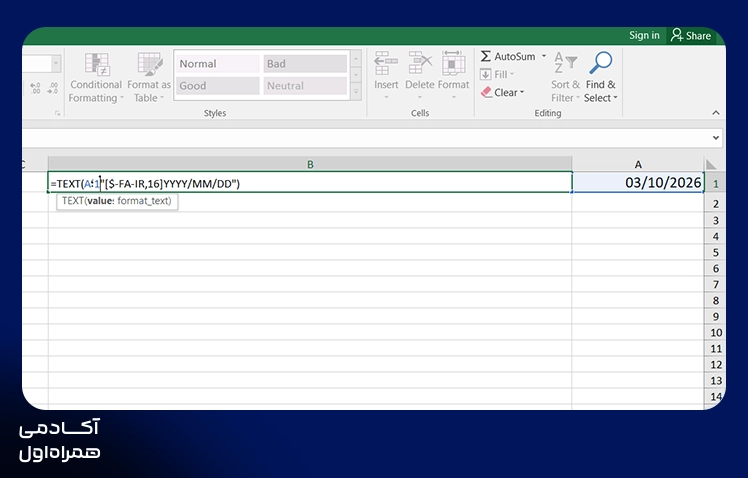
توجه داشته باشید که استفاده از این تابع، تاریخ را بهصورت یک مقدار متنی حفظ میکند. بنابراین نمیتوانید از تاریخ شمسی حاصل از این فرمول برای محاسبه اختلاف روزها بین دو تاریخ یا جمع تاریخها در اکسل استفاده کنید.
تبدیل چند تاریخ به صورت همزمان
اگر در جدولهای اکسل خود با تعداد زیادی تاریخ میلادی سروکار دارید، لازم نیست هر تاریخ را بهصورت جداگانه تبدیل کنید. پس از وارد کردن فرمول تبدیل تاریخ در اولین سلول، کافی است علامت بهعلاوه گوشه پایین سمت راست سلول را بگیرید و به سمت پایین بکشید.
با این کار، فرمول برای سایر سلولها نیز اعمال میشود و همه تاریخهای میلادی بهصورت همزمان به تاریخ شمسی تبدیل خواهند شد. این روش برای جدولهای حاوی تعداد زیادی تاریخ، سریعتر و کاربردیتر است.
تبدیل تاریخ میلادی به شمسی در نسخههای مختلف اکسل
قابلیتهای اکسل در زمینه نمایش و مدیریت تاریخ، در نسخههای مختلف این نرمافزار یکسان نیست. به همین دلیل، روشی که برای تبدیل تاریخ میلادی به شمسی در اکسل استفاده میکنید، میتواند بر اساس نسخه نصبشده متفاوت باشد.
در نسخههای جدید، امکانات بیشتری برای تنظیم نحوه نمایش تاریخ در اختیار شما قرار دارد. اما برای تبدیل تاریخ میلادی به شمسی در نسخههای قدیمیتر باید از راهکارهای دیگری استفاده کنید. در ادامه، روش تبدیل تاریخ را ابتدا در اکسل ۲۰۱۶ و نسخههای جدیدتر و سپس در نسخههای قبل از ۲۰۱۶ بررسی میکنیم.
تبدیل تاریخ میلادی به شمسی در اکسل ۲۰۱۶ و جدیدتر
در Excel 2016 و نسخههای جدیدتر، میتوانید بدون استفاده از افزونه، قالب نمایش تاریخ را به تقویم شمسی تغییر دهید. برای انجام این کار، مراحل زیر را دنبال کنید.
مرحله اول: انتخاب تاریخها
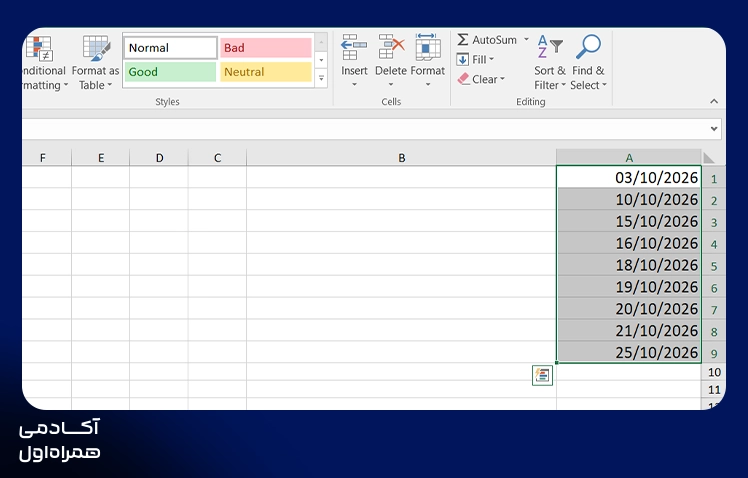
ابتدا فایل اکسل خود را باز کنید و سلولهایی را که تاریخ میلادی در آنها قرار دارد، انتخاب کنید. اگر چندین تاریخ در یک ستون دارید، میتوانید کل محدوده موردنظر را انتخاب کنید تا تنظیمات روی همه تاریخها اعمال شود.
مرحله دوم: باز کردن پنجره Format Cells
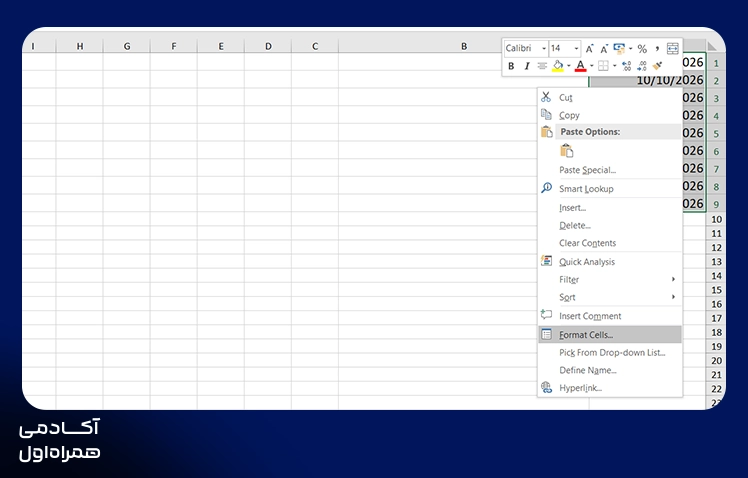
پس از انتخاب سلولها، روی یکی از آنها راستکلیک کنید و گزینه Format Cells را بزنید. راه دیگر این است که کلیدهای Ctrl + 1 را همزمان فشار دهید تا همین پنجره باز شود.
مرحله سوم: انتخاب قالب Date
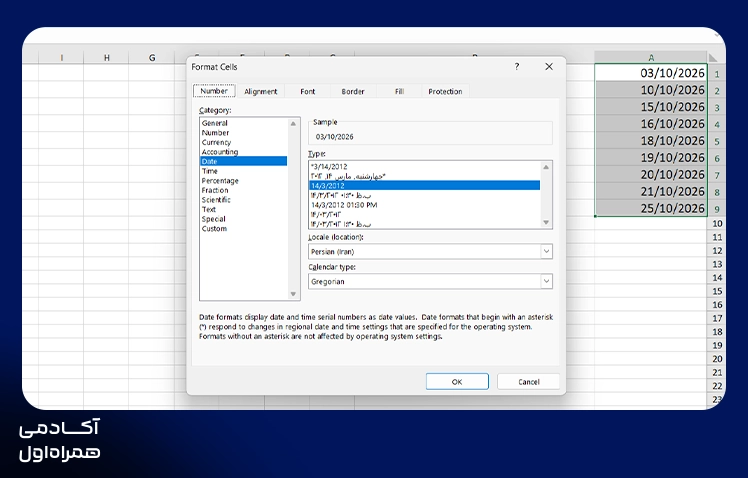
در پنجره Format Cells، از ستون سمت چپ روی گزینه Date کلیک کنید. در این بخش، تنظیمات مختلف مربوط به نحوه نمایش تاریخ را مشاهده میکنید.
مرحله چهارم: انتخاب زبان فارسی
در قسمت Locale (location)، گزینه Persian (Iran) را پیدا و انتخاب کنید. با این کار، اکسل قالبهای مربوط به تاریخ فارسی را در اختیار شما قرار میدهد. همچنین در قسمت Calendar type، گزینه Persian را انتخاب کنید. سپس یکی از قالبهای نمایش تاریخ را که به شکل شمسی نمایش داده میشود، انتخاب کنید.
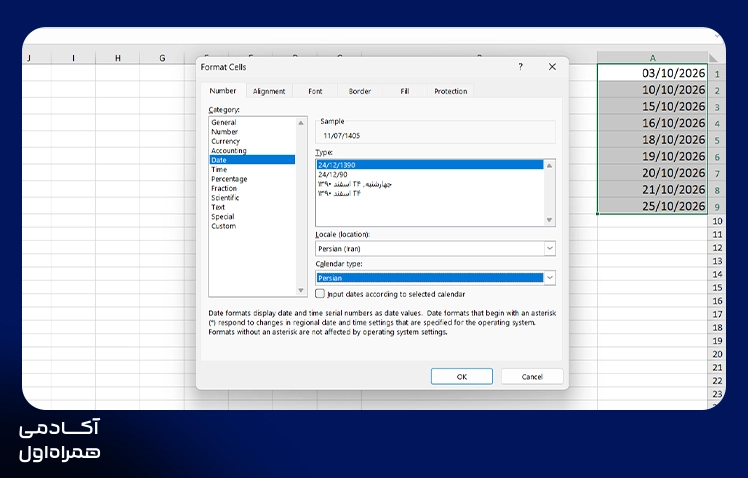
در نهایت روی OK کلیک کنید. تاریخهای انتخابشده اکنون با تقویم شمسی نمایش داده میشوند.
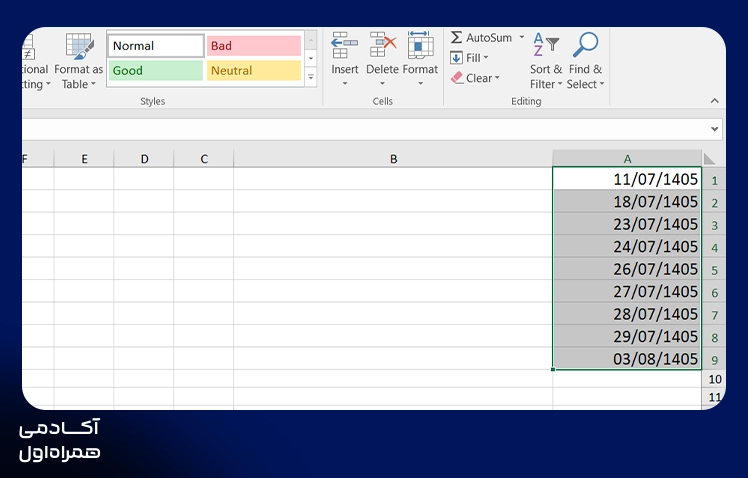
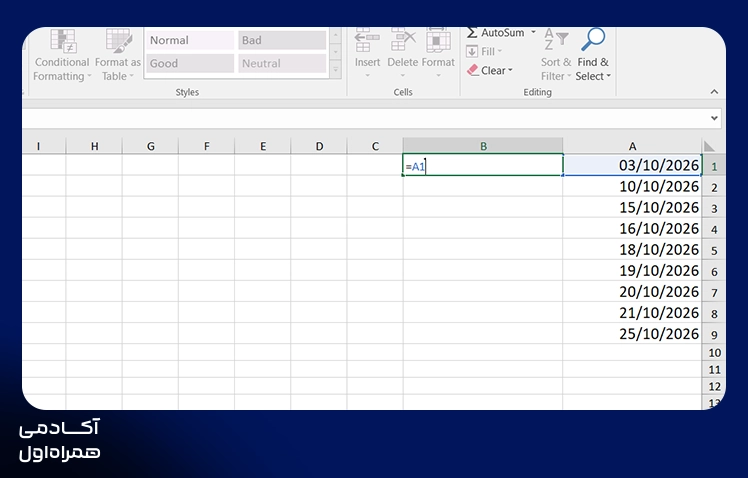
در این روش تاریخهای شمسی جایگزین تاریخ میلادی میشود. اگر نیاز دارید هر دو تاریخ را کنار هم داشته باشید، میتوانید در ستون کناری این فرمول را وارد کنید، فغرمول را به سلولهای پایین بکشید و در آخر مراحل یک تا چهار را برای تبدیل تاریخ انجام دهید.
بهعلاوه میتوانید از فرمت سفارشی برای نمایش تاریخ شمسی استفاده کنید. برای این کار، دوباره پنجره Format Cells را باز کنید و به بخش Custom بروید. سپس در کادر Type عبارت زیر را وارد کنید:
با تایید تنظیمات، تاریخ به شکل سال، ماه و روز نمایش داده میشود. توجه داشته باشید که این روش نحوه نمایش مقدار تاریخ را تغییر میدهد و مقدار اصلی آن در اکسل همچنان بهعنوان تاریخ قابل محاسبه باقی میماند.
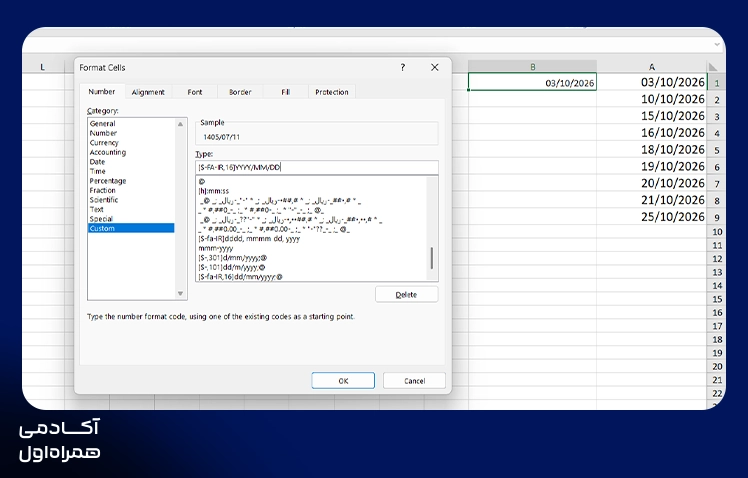
در فرمول بالا D نشاندهنده عدد روز است که میتوانید آن را بهصورت D برای نمایش روز بهصورت یک عدد، DD برای نمایش روز بهصورت ۲ عدد یا DDD برای نمایش روز بهصورت نام ایام هفته بنویسید.
M در این فرمول نشاندهنده ماه است که به صورت M برای نمایش یک عدد، MM نمایش دو عدد یا MMMM برای نمایش نام کامل ماه به فارسی استفاده میشود.
و در آخر Y نشاندهنده سال است که به صورت YY برای نمایش دو عدد آخر سال یا YYYY برای نمایش کامل عدد سال استفاده میشود.

 علی سعیدی
کارگاه داستانسرایی داده
(کمتر از ۵ رای)
۱۵ نفر
نامشخص
تبدیل تاریخ میلادی به شمسی در اکسل قبل از ۲۰۱۶
در نسخههای قدیمیتر اکسل، تبدیل تاریخ میلادی به شمسی کمی متفاوت است. در این نسخهها امکان انتخاب مستقیم تقویم Persian از بخش قالببندی تاریخ وجود ندارد. در این نسخهها، میتوانید از کد VBA برای ساخت یک تابع تبدیل تاریخ استفاده کنید. این روش برای زمانی مناسب است که تعداد زیادی تاریخ در اختیار دارید و میخواهید بدون تغییر نسخه اکسل، آنها را به شمسی تبدیل کنید.
برای استفاده از این روش، ابتدا کلیدهای Alt + F11 را فشار دهید تا محیط Visual Basic for Applications باز شود. سپس از منوی Insert گزینه Module را انتخاب کنید تا یک ماژول جدید ایجاد شود.
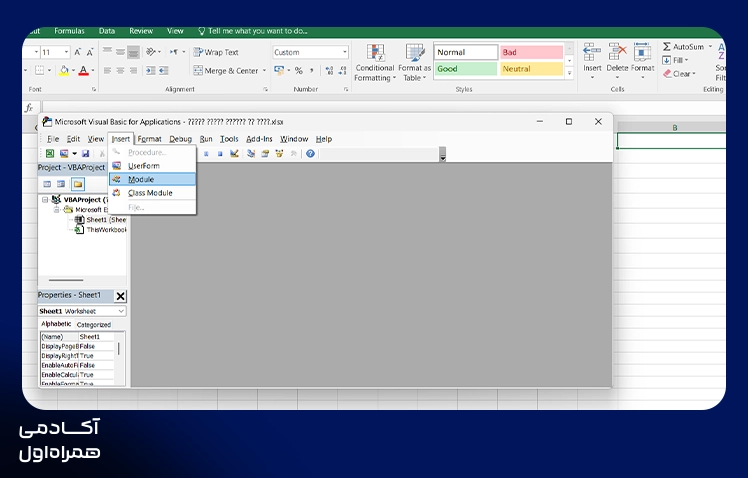
در ادامه، کد زیر را در این بخش وارد کنید.
برای استفاده مجدد از فرمول با کلید Ctrl+S تابع را سیو کنید. پس از ذخیره فایل، به محیط اصلی Excel برگردید. حالا میتوانید تابعی را که در VBA ایجاد کردهاید، مانند سایر توابع اکسل در یک سلول به کار ببرید. در این مثال فرمول زیر را وارد کنید.
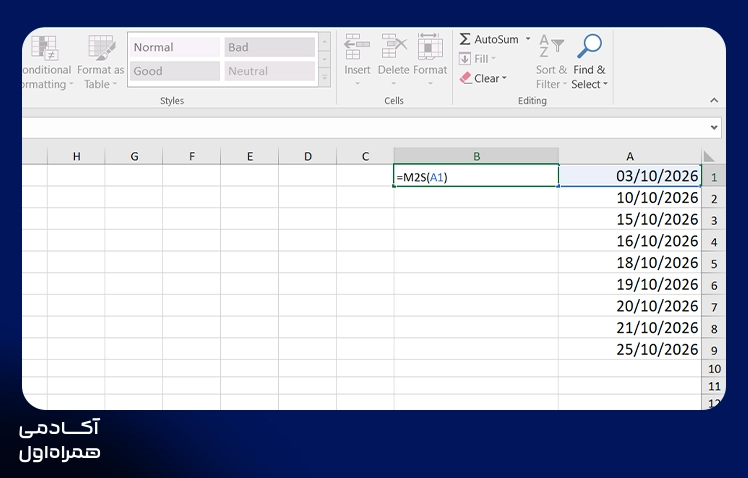
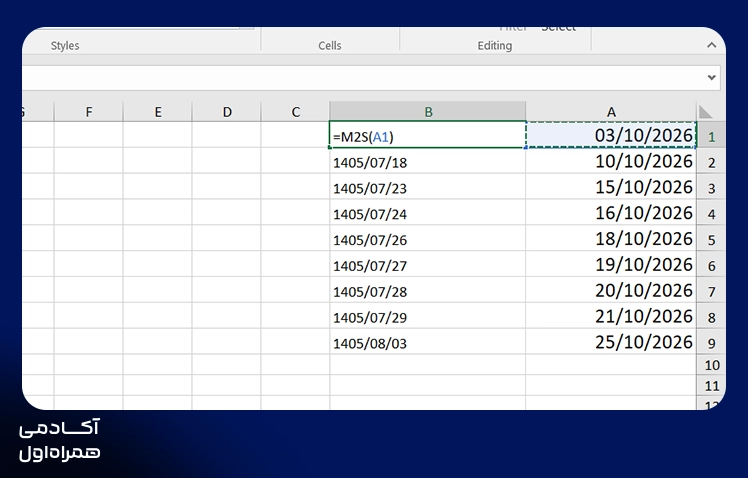
با پایین کشیدن علامت بهعلاوه گوشه سلول، میتوانید تابع تبدیل را برای همین سلول اجرا کنید تا تاریخ شمسی نمایش داده شود. مزیت این روش این است که پس از ایجاد تابع، میتوانید آن را برای تعداد زیادی تاریخ به کار ببرید. بهعلاوه میتوانید این فرمول را در نسخههای ۲۰۱۶ و بعد از آن هم استفاده کنید.
تبدیل تاریخ شمسی به میلادی در اکسل
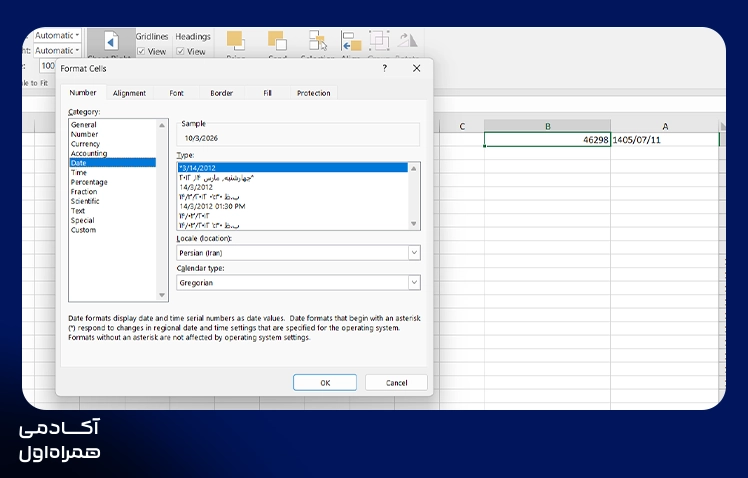
برای تبدیل تاریخ شمسی به میلادی در اکسل ۲۰۱۶ و بعد از آن میتوانید با تغییر Calendar در تنظیمات قالب سلول، نحوه نمایش آن را به میلادی تغییر دهید. برای این کار ابتدا مطمئن شوید که تاریخ بهصورت Date وارد شده است. برای این کار از Format cell قسمت Locale (location)، گزینه Persian (Iran) را پیدا و در قسمت Calendar type، گزینه Persian را انتخاب کنید.
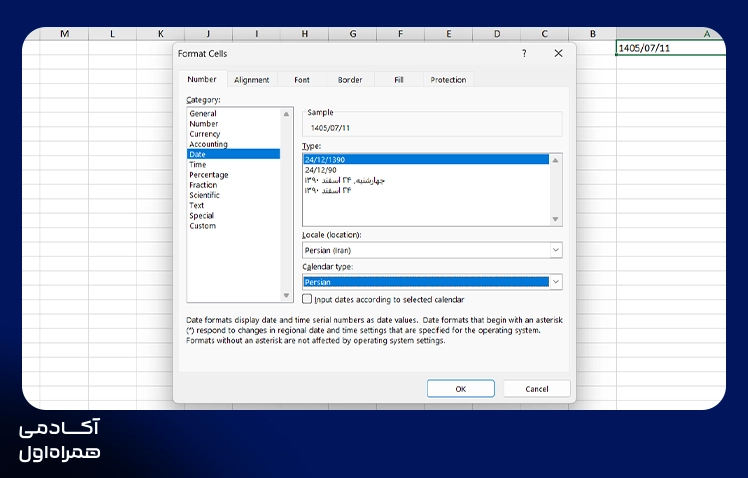
برای اینکه تاریخ شمسی حفظ شود، با فرمول مساوی تاریخ را در اکسل مقابل وارد و تغییرات را روی آن اعمال کنید.
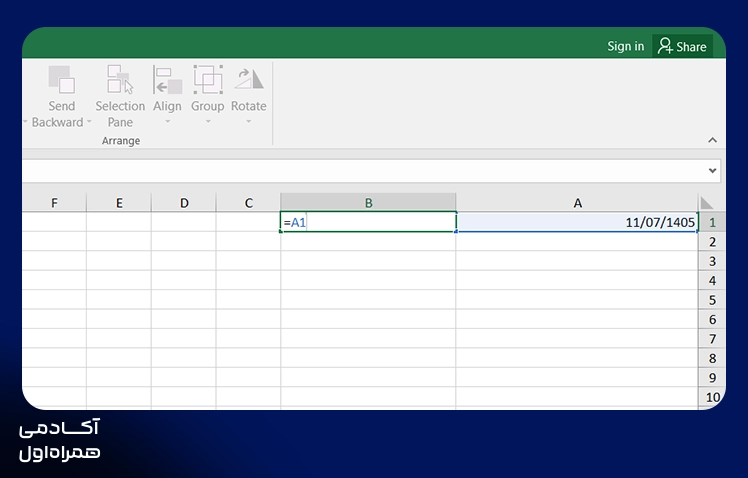
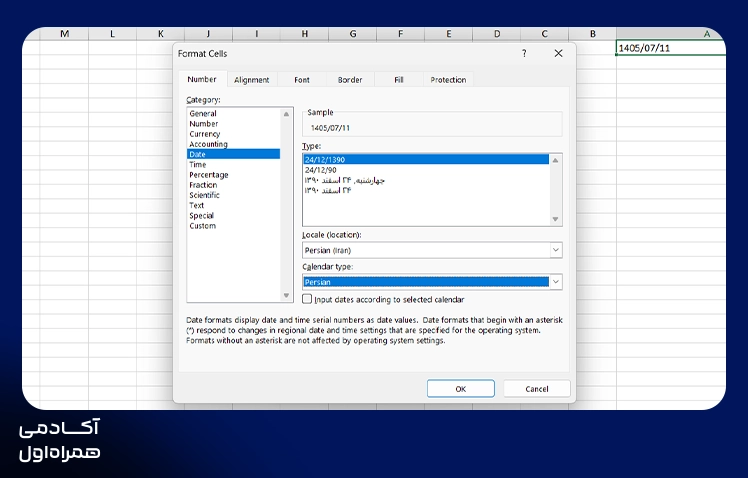
در مرحله بعد از قسمت Format cell قسمت Locale (location)، گزینه Persian (Iran) را پیدا و انتخاب کنید و در قسمت Calendar type، گزینه Gregorian را انتخاب کنید. پس از کلیک کردن روی ok تاریخ بهصورت میلادی نمایش داده میشود. اگر نیاز به تغییر فرمت تاریخ دارید، مجدد Format cell را انتخاب کرده و فرمت مورد نظر را انتخاب کنید.
تبدیل تاریخ شمسی به میلادی با کد VBA
در نسخههای اکسل قبل از ۲۰۱۶ نمیتوانید با Format cell تبدیل تاریخ انجام دهید. در این نسخهها و حتی نسخههای بعد از آن میتوانید از کدهای VBA استفاده کنید. برای وارد کردن این کد کلید ALT +F11 را فشار دهید. از بخش insert یک Madule باز کنید و فرمول زیر را تایپ کنید.
بعد از ذخیره فرمول با کلید CTR + S به صفجه اکسل برگردید و در ستون مقابل تاریخ مورد نظر فرمول زیر را بنویسید.
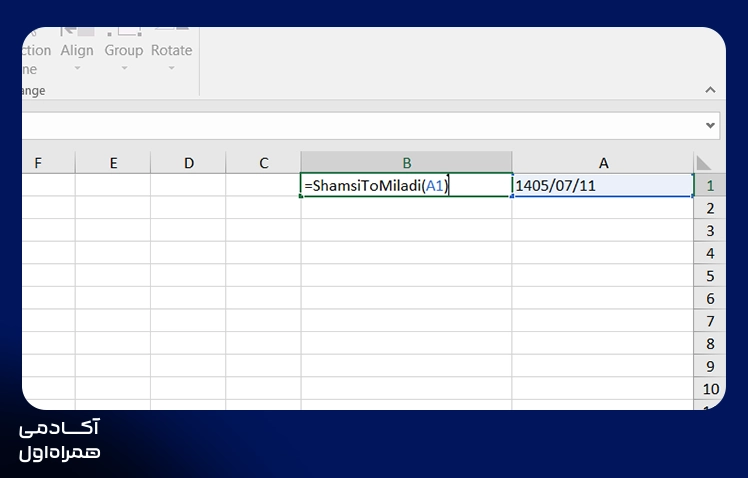
پس از Enter تاریخ در سلول بهصورت سریال عددی دیده میشود.
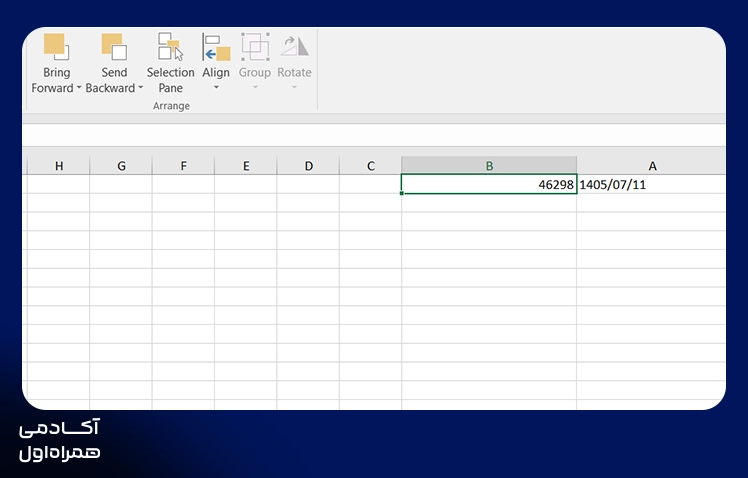
در این مرحله با کلیک راست و انتخاب Format cell گزینه Date و تقویم Gregorian را انتخاب کنید.
خطاها و مشکلات رایج در تبدیل تاریخ در اکسل
هنگام تبدیل تاریخ میلادی به شمسی در اکسل ممکن است همیشه نتیجه مطابق انتظار نمایش داده نشود. بیشتر این مشکلات به نحوه شناسایی تاریخ، تنظیمات منطقهای سیستم یا تفاوت میان نسخههای مختلف اکسل مربوط میشوند. برای مثال، اگر تاریخ بهصورت متن وارد شده باشد، اکسل نمیتواند آن را مانند یک تاریخ واقعی پردازش کند. همچنین ممکن است فرمت شمسی روی یک نسخه از اکسل کار کند، اما در نسخهای دیگر نتیجه متفاوتی داشته باشد.

 احمد حاجی تراب
مبانی مهندسی داده
(۱۰۷ رای)
۴۱۴ نفر
۲۳۷ ساعت و ۲۰ دقیقه
نکات مهم برای کار با تاریخ شمسی در اکسل
برای اینکه در زمان کار با تاریخ شمسی در اکسل با خطا یا نتایج غیرمنتظره مواجه نشوید، باید به نحوه ذخیره و نمایش تاریخ توجه داشته باشید. پیش از هر چیز، مطمئن شوید تاریخها بهعنوان مقدار تاریخ و نه متن در اکسل ثبت شدهاند. زیرا بسیاری از فرمولها و محاسبات روی تاریخ متنی کار نمیکنند. همچنین روش تبدیل تاریخ به نسخه اکسل و تنظیمات منطقهای سیستم بستگی دارد. بنابراین ممکن است یک روش در همه نسخهها نتیجه یکسانی نداشته باشد.
اگر با تعداد زیادی تاریخ کار میکنید، بهتر است قالب سلولها را یکسان تنظیم و پیش از اعمال فرمول یا کد VBA، چند نمونه تاریخ را بررسی کنید. همچنین در روشهایی که فقط نحوه نمایش تاریخ را تغییر میدهند، مقدار اصلی تاریخ همچنان در اکسل باقی میماند و میتوانید از آن برای محاسباتی مانند مقایسه تاریخها یا محاسبه فاصله زمانی استفاده کنید.
مسیر یادگیری با آکادمی همراه اول
یادگیری علم داده فقط به یادگرفتن چند ابزار یا یک زبان برنامهنویسی محدود نمیشود. برای ورود حرفهای به این حوزه باید مجموعهای از مهارتها را به ترتیب و در کنار یکدیگر یاد گرفت. آکادمی همراه اول با همین رویکرد، مسیر یادگیری علوم داده را در سه جهت اصلی دانشمند داده، تحلیلگر داده و مهندس داده طراحی کرده است.
در مسیر دانشمند داده، یادگیری با آشنایی با مبانی علوم داده آغاز و سپس مهارتهایی مانندبرنامهنویسی پایتون، پایگاه داده، پایتون پیشرفته، Git و GitHub، دادهکاوی، مصورسازی داده و سایر مهارتهای تخصصی موردنیاز یک دانشمند داده آموزش داده میشود. در بخشهای تخصصیتر، موضوعاتی مانند یادگیری ماشین، پردازش و تحلیل داده، استخراج ویژگی و کار با کتابخانههای مهم پایتون نیز مورد توجه قرار میگیرند. این مسیر در مجموع حدود ۹۸ ساعت آموزش دارد.
برای افرادی که هدفشان ورود به بازار کار در نقش تحلیلگر داده است، مسیر متفاوتی در نظر گرفته شده است. این مسیر از مبانی علوم داده و برنامهنویسی پایتون شروع میشود و سپس مباحث مهمی مانند آمار و ریاضیات، پایگاه داده و SQL، دادهکاوی، مصورسازی داده و هوشمندسازی کسبوکار با Power BI را پوشش میدهد. در بخش آمار و ریاضیات، موضوعاتی مانند جبر خطی، احتمال، آمار توصیفی و استنباطی، آزمونهای آماری، همبستگی و رگرسیون آموزش داده میشود. این مهارتها برای تحلیل درست دادهها و تفسیر نتایج ضروری هستند.
از طرف دیگر، مهندسی داده بیشتر بر آمادهسازی، مدیریت و انتقال دادهها و ایجاد زیرساختهای لازم برای استفاده از آنها تمرکز دارد. بنابراین این مسیر برای افرادی مناسب است که به کار با داده در مقیاس بزرگ، پایگاههای داده، پردازش داده و زیرساختهای مرتبط با آن علاقه دارند. در کنار این سه مسیر اصلی، دورههای مکمل آکادمی نیز موضوعاتی مانند داستانسرایی با داده، Docker، هوش مصنوعی برای تحلیلگران داده و ابزارهای تخصصی حوزه داده را پوشش میدهند.
یکی از نکات مهم در رویکرد آکادمی همراه اول، شغلمحور و پروژهمحور بودن مسیرهای یادگیری است. بهجای اینکه فرد بهصورت پراکنده دورههای مختلف را انتخاب کند، مهارتهای موردنیاز یک موقعیت شغلی در قالب یک مسیر مشخص کنار هم قرار گرفتهاند. برای مثال، در مسیر تحلیلگر داده علاوه بر آموزش مفاهیم پایه و تخصصی، روی پروژههای واقعی، ابزارهای مدرن، هوش مصنوعی و مهارتهای موردنیاز بازار کار نیز تأکید شده است. این مسیر همچنین شامل منتورینگ تخصصی و گواهینامه میشود.
در مجموع، مسیرهای یادگیری علم داده در آکادمی همراه اول تلاش میکنند فاصله میان یادگیری تئوری و مهارتهای موردنیاز بازار کار را کاهش دهند و یک نقشه راه مشخص برای افرادی ارائه کنند که میخواهند بهصورت هدفمند وارد دنیای داده شوند.
نتیجهگیری
تبدیل تاریخ میلادی به شمسی در اکسل با توجه به نسخه نرمافزار و نوع دادههای شما میتواند به روشهای مختلفی انجام شود. در نسخههای جدیدتر اکسل، میتوانید از تنظیمات قالببندی سلول و تقویم فارسی برای نمایش تاریخ شمسی استفاده کنید. در نسخههای قدیمیتر نیز روشهایی مانند فرمولنویسی و VBA کاربرد دارند. اگر با تعداد زیادی تاریخ سروکار دارید، استفاده از فرمول یا کد مناسب میتواند فرایند تبدیل را سریعتر و خودکارتر کند.
نکته مهم این است که پیش از انتخاب روش، بررسی کنید اکسل تاریخها را بهعنوان مقدار تاریخ شناسایی کرده یا بهصورت متن ذخیره کرده است. همچنین باید بین تغییر قالب نمایش تاریخ و تبدیل واقعی مقدار تاریخ تفاوت قائل شوید؛ زیرا این دو روش در محاسبات بعدی رفتار یکسانی ندارند.
احمد حاجی تراب
مبانی مهندسی داده
(۱۰۷ رای)
۴۱۴ نفر
۲۳۷ ساعت و ۲۰ دقیقه
پرسشهای متداول (FAQ)
در این بخش از مطلب به تعدادی از پرسشهای پرتکرار در مورد تبدیل تاریخ میلادی به شمسی و بالعکس پاسخ میدهیم.
چگونه تاریخ میلادی را در اکسل به شمسی تبدیل کنیم؟
برای تبدیل تاریخ میلادی به شمسی در اکسل میتوانید از قابلیت Format Cells و انتخاب تقویم Persian استفاده کنید. در نسخههای قدیمیتر نیز میتوان از فرمول، VBA یا افزونههای تبدیل تاریخ کمک گرفت.
آیا تبدیل تاریخ میلادی به شمسی در اکسل بدون افزونه امکانپذیر است؟
بله. در نسخههای جدید اکسل میتوانید بدون نصب افزونه، از تنظیمات Format Cells یا فرمولهای مناسب برای تبدیل و نمایش تاریخ میلادی به شمسی استفاده کنید.
آیا فرمول تبدیل تاریخ میلادی به شمسی در همه نسخههای اکسل کار میکند؟
چرا تاریخ میلادی در اکسل به شمسی تبدیل نمیشود؟
ممکن است تاریخ بهصورت متن وارد شده باشد یا نسخه و تنظیمات منطقهای اکسل از تقویم شمسی پشتیبانی نکند. ابتدا مطمئن شوید مقدار واردشده بهعنوان تاریخ شناسایی شده است.
چگونه چند تاریخ میلادی را همزمان به شمسی تبدیل کنیم؟
کافی است محدوده حاوی تاریخها را انتخاب کنید و قالب Persian را از بخش Format Cells اعمال کنید. در روش فرمولی نیز میتوانید فرمول تبدیل را برای سایر سلولها کپی کنید.
آیا امکان تبدیل تاریخ شمسی به میلادی در اکسل وجود دارد؟
بله. با استفاده از فرمولهای مناسب یا تنظیمات قالب تاریخ در اکسل میتوانید تاریخ شمسی را به میلادی تبدیل کنید.
منابع: