
برای استفاده از چت جی پی تی در ایران کافی است وارد وبسایت ChatGPT شوید، در صورت نیاز حساب کاربری بسازید یا وارد حساب قبلی خود شوید و سوال خود را در کادر گفتگو بنویسید. در مطالب قبلی با نحوه نصب ChatGPT آشنا شدیم اما در ادامه، نحوه استفاده از آن را در ایران بررسی میکنیم. با این حال، ایران هنوز در فهرست رسمی کشورهای پشتیبانیشده OpenAI قرار ندارد و ممکن است شرایط دسترسی به آن در آینده تغییر کند. در این مطلب از وبلاگ آکادمی همراه اول، توضیح میدهیم که نحوه ثبتنام، ورود و استفاده از مهمترین امکانات ChatGPT چگونه است و چگونه میتوانیم پاسخهای بهتری از این چتبات دریافت کنیم.
استفاده از چت جی پی تی در ایران | از صفر تا پرامپت


استفاده از چت جی پی تی در ایران چگونه است؟
چت جی پی تی یک چتبات مبتنی بر هوش مصنوعی است که میتوان از آن برای پاسخ به پرسشها، تولید و ویرایش متن، یادگیری، ترجمه، خلاصهسازی، برنامهنویسی، تحلیل داده، ایدهپردازی و انجام بسیاری از کارهای دیگر استفاده کرد. کار با ChatGPT ساده است و برای شروع کافی است وارد نسخه وب یا اپلیکیشن آن شوید و درخواست خود را در کادر گفتگو بنویسید.
در حال حاضر، کاربران داخل ایران نمیتوانند بدون نیاز به نرمافزارهای تغییر IP وارد نسخه وب ChatGPT شوند و از آن استفاده کنند. این موضوع اوایل مهرماه ۱۴۰۵ رفع شده بود اما مجدد کاربران باید برای دسترسی، از ابزارهای تغییر IP استفاده کنند. برای شروع، کافی است وارد ChatGPT شوید، یک حساب کاربری ایجاد کنید و سؤال یا درخواست خود را به فارسی یا زبانهای دیگر در کادر گفتگو بنویسید.
یکی از کاربردهای جذاب ابزارهای هوش مصنوعی، استفاده از آنها برای آموزش و یادگیری کودکان است. والدین و مربیان میتوانند از ابزارهای هوشمند برای توضیح مفاهیم پیچیده، تقویت خلاقیت، یادگیری زبان و ایجاد تجربههای آموزشی تعاملی برای کودکان استفاده کنند. برای آشنایی با ابزارهای مناسب این حوزه میتوانید مقاله هوش مصنوعی برای کودکان را مطالعه کنید.
بهطور خلاصه، مراحل استفاده از چت جی پی تی در ایران عبارتاند از:
- ورود به ChatGPT و ساخت حساب کاربری: وارد وبسایت یا اپلیکیشن ChatGPT شوید و حساب کاربری خود را ایجاد کنید.
- باز کردن یک گفتگوی جدید: پس از ورود، یک چت جدید باز کنید تا بتوانید درخواست خود را ارسال کنید.
- نوشتن پرامپت: سوال، درخواست یا دستور موردنظر خود را در کادر گفتگو بنویسید. میتوانید پرامپت را به فارسی یا زبانهای دیگر وارد کنید.
- ارسال پیام: پیام خود را ارسال کنید تا ChatGPT آن را پردازش میکند و پاسخ مناسب را ارائه دهد.
- بازبینی و تکمیل پاسخ: اگر پاسخ اولیه دقیق یا کامل نبود، میتوانید در همان گفتگو سؤال تکمیلی بپرسید، جزئیات بیشتری اضافه کنید یا از ChatGPT بخواهید پاسخ قبلی را اصلاح کند.
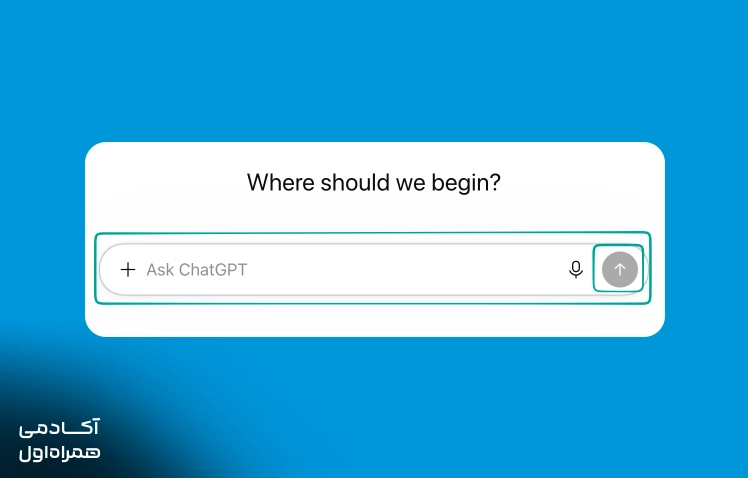
درخواستهایی که برای ChatGPT ارسال میکنید «پرامپت» (Prompt) نام دارند. پرامپت میتواند سؤالی ساده، درخواست توضیح درباره یک موضوع، دستور تولید محتوا، خلاصهسازی متن، تحلیل اطلاعات یا حتی یک درخواست خلاقانه باشد. کیفیت پاسخ تا حد زیادی به نحوه نوشتن پرامپت بستگی دارد. مشخص کردن موضوع، هدف، جزئیات لازم و قالب خروجی در پرامپت میتواند به ChatGPT کمک کند تا پاسخ دقیقتر و کاربردیتری ارائه دهد.
یکی از مزایای ChatGPT این است که برای رسیدن به پاسخ بهتر، لازم نیست هر بار گفتگوی جدیدی ایجاد کنید. میتوانید در ادامه همان مکالمه، اطلاعات بیشتری ارائه دهید، سؤالهای تکمیلی بپرسید یا از مدل بخواهید بخش مشخصی از پاسخ قبلی را تغییر دهد. به این ترتیب، نتیجه را میتوان مرحلهبهمرحله متناسب با نیاز خود دقیقتر کرد.
در ادامه، نحوه ساخت حساب کاربری در ChatGPT و شروع مکالمه با آن را یاد میگیریم و قابلیتهای مختلف این چتبات را میشناسیم.
 محمدعلی اخائی و...
گفتوگوی آنلاین آشنایی با ChatGPT و کاربردهای آن
 (۳۸۵ رای)
 ۶۹۰۴ نفر
 ۱۱۳ ساعت و ۲۹ دقیقه
رایگان
چگونه در ChatGPT حساب کاربری بسازیم؟
ببرای استفاده از بیشتر امکانات ChatGPT بهتر است یک حساب کاربری داشته باشید. ساخت حساب در چت جی پی تی تنها چند دقیقه زمان میبرد و میتوانید این کار را با آدرس ایمیل یا حساب Google، Microsoft و Apple انجام دهید.
در حال حاضر ممکن است وبسایت ChatGPT از برخی شبکههای داخل ایران مستقیماً در دسترس باشد. با این حال، ایران همچنان در فهرست رسمی کشورهای پشتیبانیشده OpenAI قرار ندارد. به همین دلیل، وضعیت دسترسی و ثبتنام ممکن است برای همه کاربران یکسان نباشد یا در آینده تغییر کند.
در ادامه، مراحل ساخت حساب ChatGPT را قدمبهقدم توضیح میدهیم.
مرحله اول: وارد وبسایت ChatGPT شوید
ابتدا مرورگر خود را باز کنید و وارد وبسایت رسمی ChatGPT «+» شوید.
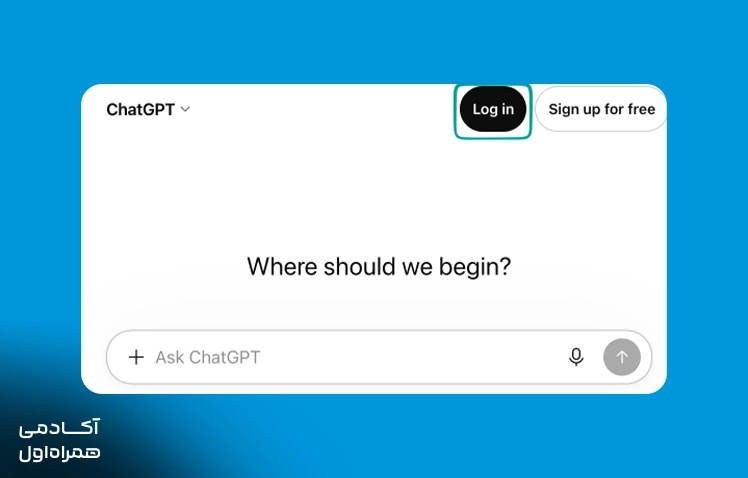
در صفحه اصلی معمولاً گزینههایی برای ورود یا ایجاد حساب مشاهده میکنید. اگر هنوز حساب ندارید، گزینه «Sign up for free» را انتخاب کنید. اگر قبلاً ثبتنام کردهاید، میتوانید با انتخاب «Log in» مستقیماً وارد حساب خود شوید.
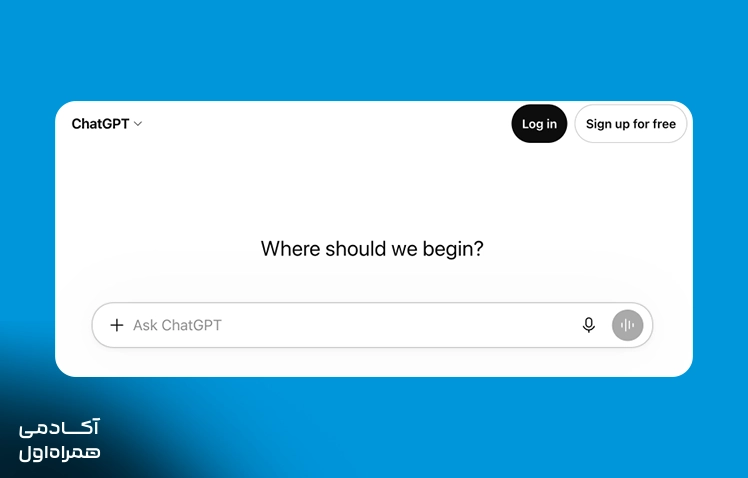
ممکن است ظاهر صفحه ChatGPT با گذشت زمان تغییر کند، اما گزینههای اصلی ورود و ثبتنام در همان صفحه ابتدایی در دسترس هستند.
مرحله دوم: روش ساخت حساب را انتخاب کنید
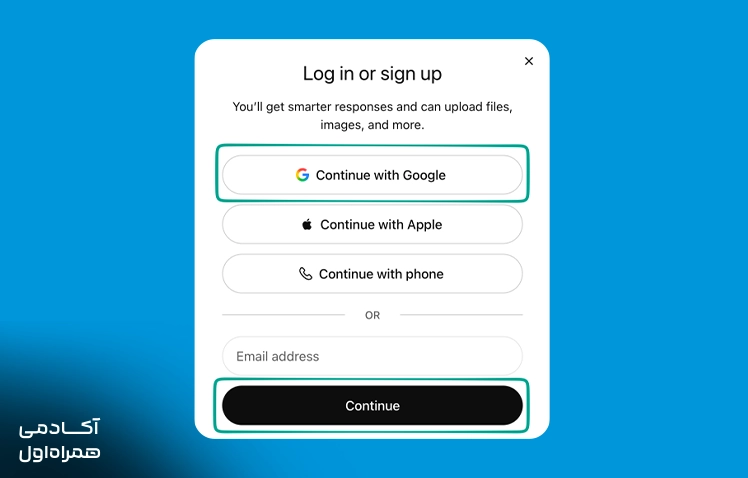
پس از انتخاب گزینه ثبتنام، صفحهای نمایش داده میشود که چند روش برای ایجاد حساب در اختیار شما قرار میدهد. این روشها شامل موارد زیر هستند:
- ثبتنام با آدرس ایمیل
- «Continue with Google»
- «Continue with Microsoft»
- «Continue with Apple»
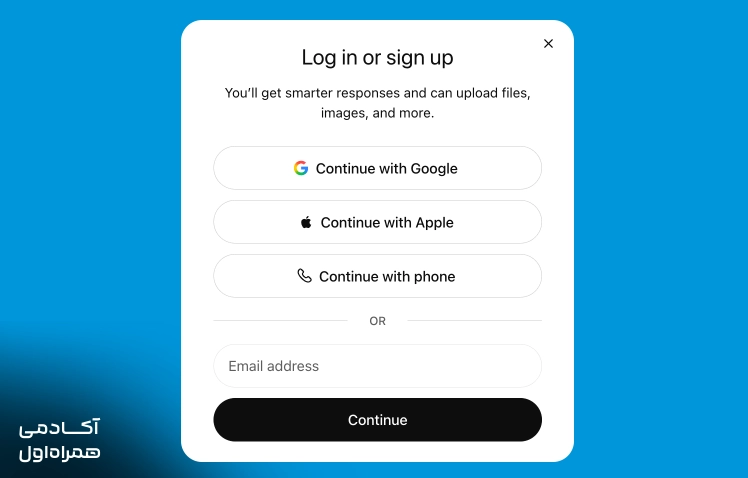
اگر حساب Google، Microsoft یا Apple دارید، استفاده از یکی از این گزینهها مسیر کوتاهتری برای ساخت حساب است. همچنین، میتوانید بدون استفاده از این سرویسها و تنها با یک آدرس ایمیل، حساب ChatGPT بسازید.
روش اول: ثبتنام در ChatGPT با ایمیل
برای ساخت حساب با ایمیل، ابتدا آدرس ایمیل خود را در کادر مربوط وارد کنید و دکمه «Continue» را بزنید.
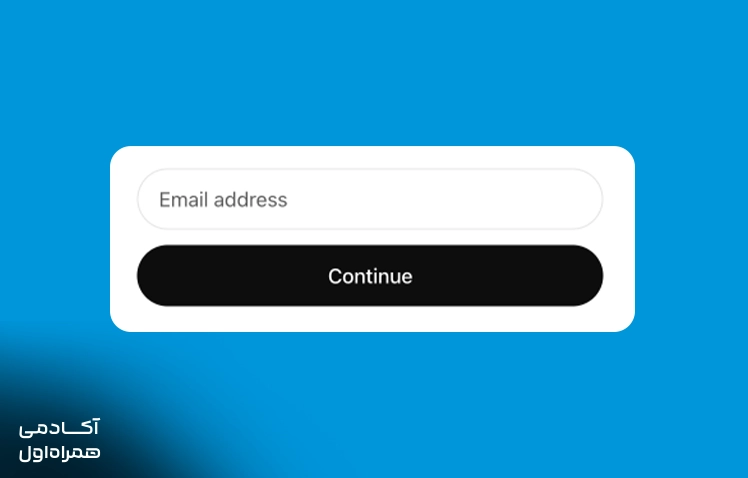
در مرحله بعد از شما خواسته میشود برای حساب خود رمز عبور تعیین کنید. بهتر است رمزی را انتخاب کنید که حدس زدن آن دشوار باشد و از آن در سرویسهای دیگر استفاده نکرده باشید.
پس از ادامه مراحل، OpenAI ممکن است برای تأیید مالکیت آدرس ایمیل، یک کد یا پیام تأیید برای شما ارسال کند. صندوق ورودی ایمیل خود را بررسی و کد دریافتی را در محل مشخصشده وارد کنید. اگر پیام را در Inbox پیدا نکردید، پوشههای Spam یا Junk را نیز بررسی کنید.
پس از تأیید ایمیل، ممکن است از شما خواسته شود اطلاعات دیگری مانند نام و تاریخ تولد خود را وارد کنید. با تکمیل این مرحله، حساب شما آماده استفاده خواهد بود و وارد محیط اصلی ChatGPT میشوید.
روش دوم: ثبتنام در ChatGPT با Google ،Microsoft یا Apple
راه دیگر برای استفاده از چت جی پی تی در ایران و ایجاد حساب کاربری در این چتبات، این است که از حسابهای موجود خود در Google ،Microsoft یا Apple استفاده کنید.
برای مثال، اگر گزینه «Continue with Google» را انتخاب کنید، به صفحه Google منتقل میشوید تا حساب موردنظر را انتخاب کنید.
اگر از قبل در مرورگر خود وارد یک یا چند حساب Google شده باشید، فهرست آنها نمایش داده میشود. برای ورود از طریق این حسابها به چت جی پی تی، حساب موردنظر را انتخاب کنید. همچنین، میتوانید با گزینه «Use another account» از حساب دیگری استفاده کنید.
پس از تأیید ورود، دوباره به ChatGPT بازگردانده میشوید و در صورت نیاز، مراحل کوتاه باقیمانده مانند وارد کردن نام یا تاریخ تولد را انجام میدهید. همین فرایند به شکل مشابه برای گزینههای Microsoft و Apple نیز انجام میشود.
مرحله سوم: تأییدهای امنیتی را انجام دهید
در برخی موارد ممکن است هنگام ساخت حساب یا ورود به ChatGPT، مرحله امنیتی اضافی نمایش داده شود. برای مثال، ممکن است لازم باشد ثابت کنید ربات نیستید یا کدی را که برای ایمیل شما ارسال شده وارد کنید.
وجود یا نبود این مراحل میتواند با توجه به حساب، دستگاه، شبکه یا شرایط امنیتی متفاوت باشد. در حال حاضر، برای ساخت معمول حساب ChatGPT در ایران، وارد کردن شماره تلفن بهطور عمومی یکی از مراحل الزامی ثبتنام نیست.

 احسان طوفانینژاد و...
وبینار هوش مصنوعی برای همه
(۱۰۹ رای)
۲۶۵۱ نفر
۱۲۲ ساعت و ۴۷ دقیقه
مرحله چهارم: وارد محیط ChatGPT شوید
پس از پایان ثبتنام، صفحه اصلی ChatGPT برای شما نمایش داده میشود. در پایین یا بخش اصلی صفحه، کادر گفتگو قرار دارد که میتوانید سؤال، دستور یا پرامپت خود را در آن وارد کنید.
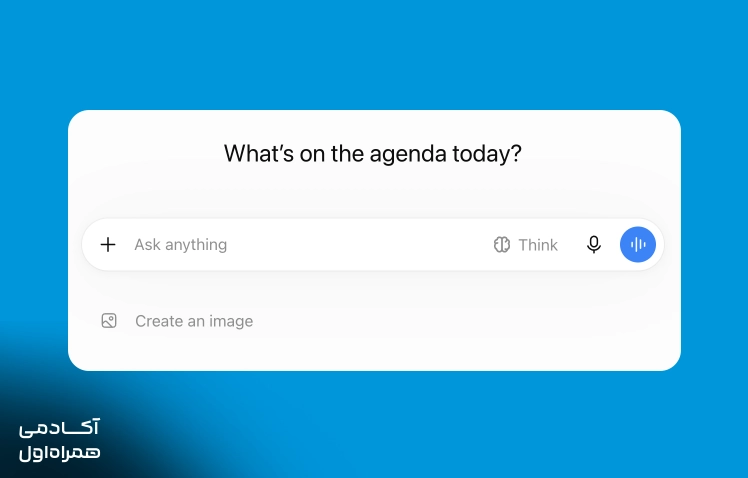
برای مثال، میتوانید از ChatGPT بخواهید یک مفهوم را توضیح دهد، متنی را بازنویسی یا مطلبی را خلاصه کند، برای شما ایده ارائه دهد یا در انجام یک کار مشخص به شما راهنمایی بدهد.
شروع اولین گفتگو در ChatGPT
پس از ورود موفق و ساخت حساب کاربری در ChatGPT، کادر ارسال پیام را مشاهده میکنید. روی آن کلیک کنید و درخواست خود را بنویسید.
برای مثال میتوانید پرامپت ساده زیر را وارد کنید:
«فتوسنتز را به زبان ساده و برای یک دانشآموز دبیرستانی توضیح بده.»
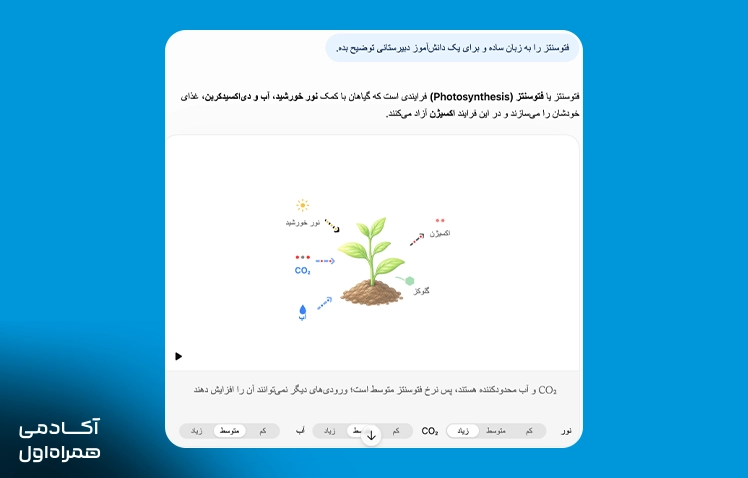
پیام را ارسال کنید تا ChatGPT پاسخ دهد. پس از آن میتوانید همان گفتگو را ادامه دهید. برای مثال بنویسید «این توضیح را کوتاهتر کن.» یا «یک مثال هم اضافه کن.».
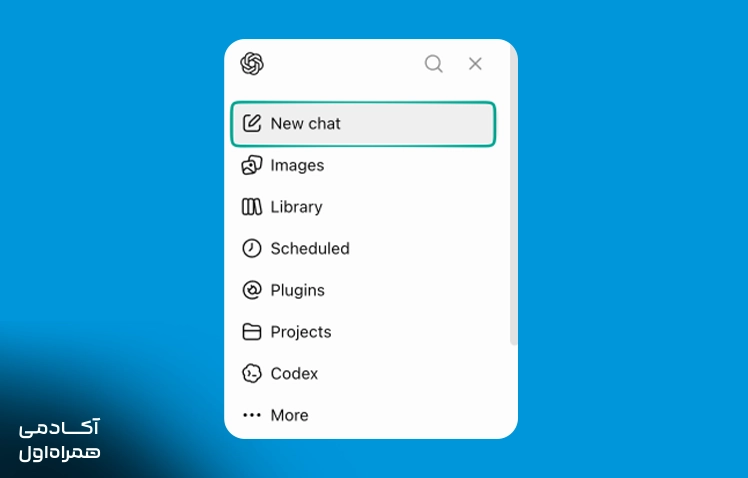
اگر موضوع جدیدی برای گفتگو دارید، میتوانید با گزینه «New chat» از منوی سمت چپ صفحه گفتگوی دیگری باز کنید.
ورود مجدد به حساب ChatGPT
اگر قبلاً حساب ساختهاید، لازم نیست دوباره مراحل ثبتنام را طی کنید. کافی است در صفحه اصلی گزینه «Log in» را انتخاب کنید.
بهتر است برای ورود مجدد از همان روشی استفاده کنید که هنگام ایجاد حساب انتخاب کردهاید. در فهرست زیر، به تمام گزینههای موجود اشاره کردهایم:
- اگر با Google ثبتنام کردهاید، «Continue with Google» را انتخاب کنید.
- اگر با Microsoft ثبتنام کردهاید، «Continue with Microsoft» را بزنید.
- اگر از Apple استفاده کردهاید، «Continue with Apple» را انتخاب کنید.
- اگر حساب را با ایمیل و رمز ساختهاید، اطلاعات همان حساب را وارد کنید.
استفاده از روش نادرست ورود ممکن است باعث شود تصور کنید حساب شما وجود ندارد یا با خطای ورود مواجه شوید.
آموزش استفاده از چت جی پی تی
پس از ورود به ChatGPT، بیشتر کارها از طریق همان کادر پیام انجام میشوند. کافی است درخواست خود را بنویسید و سپس نتیجه را در ادامه همان گفتگو اصلاح یا تکمیل کنید.
در ادامه، نگاهی به قابلیتهای مختلف چت جی پی تی خواهیم داشت.
پرامپت نویسی و دریافت پاسخ
به دستوری که برای ChatGPT مینویسیم «پرامپت» گفته میشود. یک پرامپت میتواند بسیار ساده و به شکل سوال ساده «بازاریابی محتوا چیست؟» باشد. برای دریافت پاسخ دقیقتر میتوانید هدف، مخاطب یا شکل خروجی را نیز مشخص کنید. در این حالت، میتوانیم پرامپت را به صورت زیر دربیاوریم:
«بازاریابی محتوا را برای فردی که با دیجیتال مارکتینگ آشنا نیست توضیح بده و سه مثال ساده ارائه کن.»
هرچه ChatGPT بهتر متوجه شود به چه اطلاعاتی نیاز دارید، احتمال دریافت پاسخ مناسبتر بیشتر میشود. البته پرامپت خوب الزاماً طولانی نیست و مهمتر از طول آن، واضح بودن درخواست است.
جستجوی وب با ChatGPT
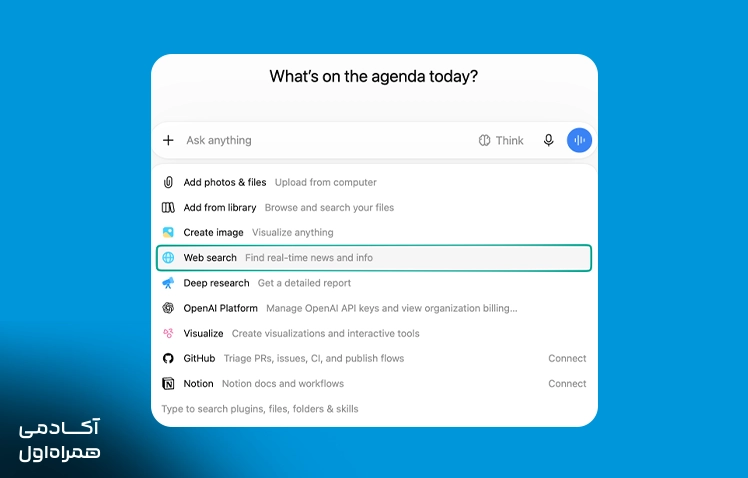
اگر درباره اطلاعات جدید مانند اخبار، قیمتها، قوانین یا نسخه تازه نرمافزارها سوال دارید، میتوانید از قابلیت «جستجوی وب» (Web Search) استفاده کنید.
کافی است از ChatGPT بخواهید موضوع را در اینترنت جستجو یا در صورت وجود، گزینه Web Search را با کلیک روی آیکون «+» از ابزارهای کنار کادر پیام انتخاب کنید. در پاسخهای مبتنی بر وب میتوانید منابع استفاده شده را نیز ببینید.
استفاده از Deep Research
برای تحقیقهای گستردهتر میتوان از قابلیت «Deep Research» استفاده کرد. این قابلیت چندین منبع را بررسی و اطلاعات آنها را مقایسه میکند تا گزارش کاملتری ارائه دهد.
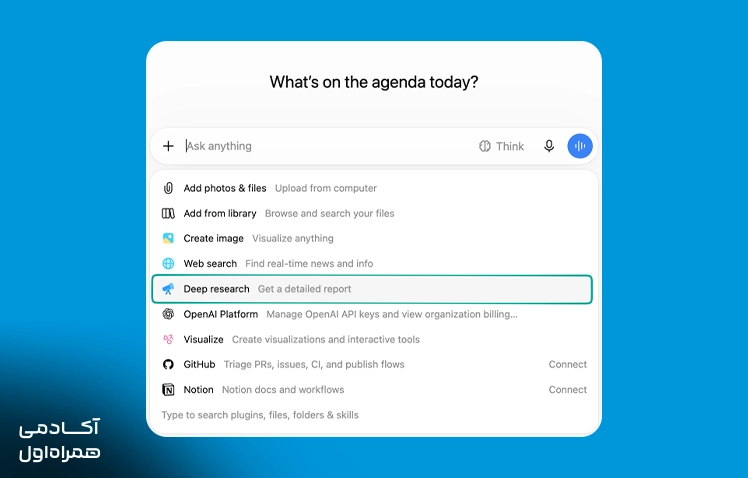
این قابلیت برای مثال برای بررسی بازار، مقایسه چند محصول یا تحقیق علمی مفصل میتواند مناسب باشد و برای سوالهای عادی و کوتاه معمولا نیازی به استفاده از آن ندارید.
ادامه دادن یک گفتگو
بعد از دریافت پاسخ لازم نیست اطلاعات قبلی را دوباره بنویسید. برای مثال اگر ابتدا از ChatGPT خواستهاید برنامه یادگیری زبان برای شما طراحی کند، میتوانید در پیام بعدی فقط بنویسید:
«زمان مطالعه را به روزی ۳۰ دقیقه کاهش بده.» ChatGPT متوجه میشود درخواست جدید مربوط به همان برنامه است.
البته، برای موضوعهای کاملاً متفاوت بهتر است یک گفتگوی جدید ایجاد کنید. برای ایجاد چت جدید، به منوی سمت چپ بروید و گزینه «New chat» را انتخاب کنید.
کار با پاسخهای ChatGPT
لازم نیست پاسخ اول را نتیجه نهایی در نظر بگیرید و میتوانید از ChatGPT بخواهید آن را کوتاهتر، رسمیتر، سادهتر یا کاملتر کند.
علاوه بر این، برای تعامل بهتر با پاسخها گزینههایی برای کپی پاسخ، تولید دوباره آن، ثبت بازخورد، مشاهده منابع، اشتراکگذاری گفتگو یا ایجاد شاخه جدید از همان نقطه در اختیار شما قرار گرفتهاند که آنها را در تصویر زیر مشاهده میکنید:
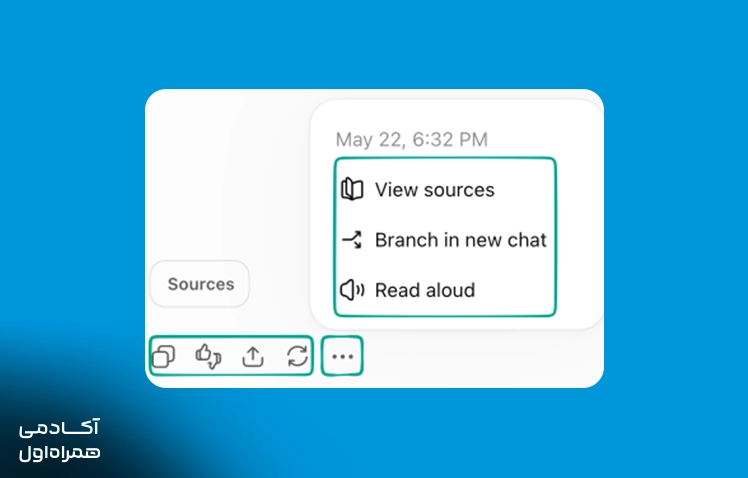
از سمت چپ به ترتیب این گزینهها برای انجام کارهای زیر کاربرد دارند:
- دکمه کپی پاسخ
- دکمه بازخورد مثبت و منفی به پاس
- دکمه اشتراکگذاری پاسخ
- دکمه بازتولید پاسخ
- دکمه نشان دادن منابع
- دکمه ایجاد شاخه جدید از همان قسمت پاسخ
- دکمه خواندن پاسخ با صدای بلند توسط ChatGPT
ارسال فایل و تصویر برای ChatGPT
برای ارسال فایل، روی علامت «+» کنار کادر پیام کلیک کنید و فایل یا تصویر موردنظر را انتخاب کنید. در کامپیوتر میتوانید فایل را مستقیماً داخل کادر گفتگو نیز بکشید و رها کنید.
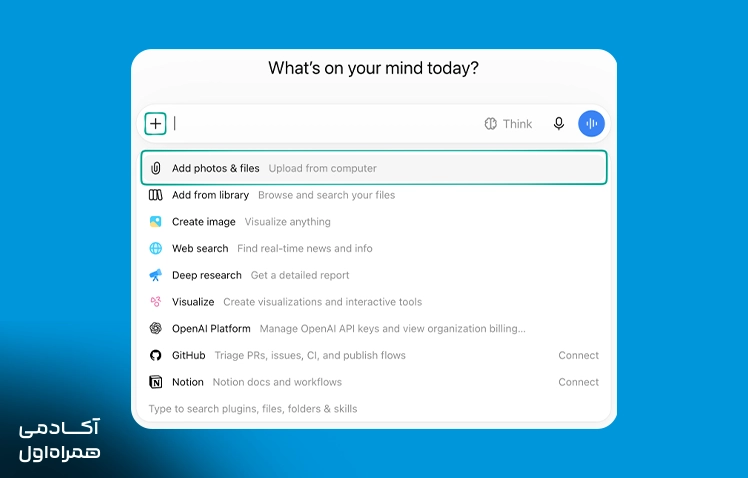
پس از ارسال فایل مشخص کنید چه کاری میخواهید انجام شود. برای مثال پرامپتهای ساده زیر را در نظر بگیرید:
- «این PDF را در پنج نکته خلاصه کن.»
- «این فایل اکسل را تحلیل کن.»
- «این دو سند را با هم مقایسه کن.»
- «اطلاعات این نمودار را توضیح بده.»
در برخی حسابها میتوانید فایلهای سرویسهای متصل مانند گوگلدرایو را نیز در گفتگو استفاده کنید.

 سینا رنج کش زاده
مهندسی پرامپت
(۸۷ رای)
۹۳۹ نفر
۵۴۲ ساعت و ۴۱ دقیقه
نحوه ساخت و ادیت عکس با چت جی پی تی
برای ساخت یا ادیت عکس با ChatGPT کافی است تصویر موردنظر خود را با جزئیات توصیف کنید. بهتر است مواردی مانند سبک، رنگ، نسبت تصویر، سوژه اصلی و عناصر موردنظر را مشخص کرده و در کادر پرامپت بنویسید.
برای مثال، پرامپت زیر را برای شروع ساخت تصویر در نظر بگیرید:
«یک تصویر مینیمال ۱۶:۹ از یک میز کار مدرن با عناصر مرتبط با هوش مصنوعی بساز. تصویر بدون متن و با رنگهای شاد باشد.»
برای ادیت عکس نیز ابتدا تصویر را ارسال و تغییر موردنظر را توضیح دهید:
- «پسزمینه را حذف کن.»
- «شیء سمت راست تصویر را بردار.»
- «رنگ لباس را تغییر بده.»
- «این تصویر را به سبک آبرنگ تبدیل کن.»
در بسیاری از موارد میتوانید بخش مشخصی از تصویر را انتخاب کنید و فقط همان قسمت را ویرایش کنید. همچنین، امکان تغییر نسبت تصویر، افزودن یا حذف عناصر و ساخت پسزمینه شفاف وجود دارد.
گفتگوی صوتی با ChatGPT
برای گفتگوی صوتی با چت جی پی تی میتوانید از آیکون میکروفون برای تبدیل صحبت به متن برای مکالمه مستقیم استفاده کنید. این آیکون در گوشه سمت راست کادر گفتگو قرار گرفته است:
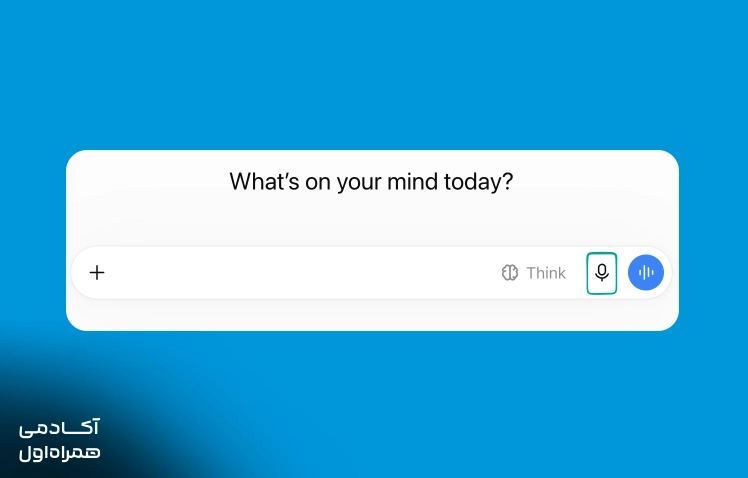
در قابلیت Voice با ChatGPT صحبت میکنید و پاسخ را نیز بهصورت صوتی دریافت میکنید. حالتهای دقیق Voice و امکانات آن ممکن است براساس دستگاه و نوع حساب متفاوت باشند.
مسیر یادگیری هوش مصنوعی با آکادمی همراه اول
کار با ChatGPT میتواند نقطه شروع خوبی برای یادگیری هوش مصنوعی باشد، اما استفاده حرفهای از AI فقط به نوشتن پرامپت محدود نمیشود.
مهارتهایی مانند انتخاب ابزار مناسب، ترکیب ابزارهای مختلف، طراحی جریان کاری و استفاده از هوش مصنوعی در پروژههای واقعی نیز اهمیت دارند.
در مسیرهای آموزشی هوش مصنوعی آکادمی همراه اول میتوان این مهارتها را بهشکل ساختاریافتهتر و پروژهمحور یاد گرفت. این مسیر میتواند برای افرادی مناسب باشد که پس از آشنایی اولیه با ChatGPT میخواهند استفاده حرفهایتری از ابزارهای هوش مصنوعی در کار، تحصیل یا پروژههای شخصی داشته باشند.
برای مشاهده عناوین و سرفصلهای مسیر یادگیری ابزارهای هوش مصنوعی آکادمی همراه اول، کلیک کنید.
بهترین روش استفاده از ChatGPT
بهترین نتیجه زمانی به دست میآید که ChatGPT را مانند یک دستیار در نظر بگیرید و پاسخ را مرحلهبهمرحله اصلاح کنید.
برای مثال بهجای نوشتن عبارت «یک برنامه مطالعه بده.» بهتر است بنویسید «برای دانشجویی که روزی یک ساعت وقت دارد، یک برنامه ۳۰ روزه یادگیری زبان انگلیسی با تمرکز بر مکالمه طراحی کن.» در گام بعدی، میتوانید ادامه دهید «برای هر روز یک تمرین عملی اضافه کن.».
برای استفاده بهتر از ChatGPT بهتر است حتما نکات زیر را رعایت کنید.
- درخواست را واضح بنویسید.
- اطلاعات زمینهای لازم را ارائه دهید.
- مخاطب و قالب خروجی را مشخص کنید.
- در صورت نیاز پاسخ را چند بار اصلاح کنید.
- برای اطلاعات جدید از جستجوی وب کمک بگیرید.
- اطلاعات مهم را با منابع معتبر بررسی کنید.
- اطلاعات محرمانه غیرضروری را وارد گفتگو نکنید.
دقت کنید که ChatGPT ممکن است گاهی اطلاعات نادرست یا ساختگی ارائه کند. بنابراین، هرچه موضوع مهمتر باشد، بررسی پاسخ نیز اهمیت بیشتری دارد.

 علیرضا بهراد
وبینار معرفی مسیر شغلی مهندس هوش مصنوعی مولد ( با محوریت تصویر)
(۲۳ رای)
۱۰۲۶ نفر
۵۱ ساعت و ۳۷ دقیقه
رایگان
نتیجهگیری
استفاده از چت جی پی تی در ایران در حال حاضر برای بسیاری از کاربران بدون نیاز به نرمافزارهای تغییر IP و بهراحتی امکانپذیر است. برای شروع کافی است وارد وبسایت رسمی شوید، در صورت نیاز حساب بسازید و درخواست خود را در کادر گفتگو بنویسید.
پس از آن میتوانید علاوه بر گفتگو، فایل و تصویر ارسال کنید، عکس بسازید، اطلاعات جدید را در وب جستجو، از قابلیت صوتی استفاده کنید و در صورت دسترسی از امکانات مختلف آن برای انجام کارهای خود کمک بگیرید. در عین حال باید توجه داشت که دسترسی فعلی از ایران به معنی پشتیبانی رسمی از ایران نیست و ممکن است وضعیت دسترسی در آینده تغییر کند.
پرسشهای متداول
حال که با نحوه استفاده از چت جی پی تی در ایران آشنا شدیم، در بخش پایانی مطلب به چند سوال متداول در مورد این چتبات پاسخ میدهیم.
آیا استفاده از ChatGPT در ایران امکانپذیر است؟
بله. در حال حاضر بسیاری از کاربران داخل ایران میتوانند بدون نیاز به تغییر IP وارد نسخه وب ChatGPT شوند. با این حال، ایران همچنان در فهرست رسمی مناطق پشتیبانیشده قرار ندارد و ممکن است شرایط دسترسی تغییر کند.
آیا برای استفاده از ChatGPT باید حساب کاربری داشته باشیم؟
نه همیشه اینطور نیست. ممکن است در بعضی شرایط امکان استفاده محدود بدون حساب وجود داشته باشد. برای ذخیره تاریخچه، شخصیسازی و استفاده از امکانات کاملتر بهتر است حساب کاربری داشته باشید.

چرا ChatGPT در ایران برای من باز نمیشود؟
ممکن است مشکل به اتصال اینترنت، مرورگر یا اختلال موقت سرویس مربوط باشد. بارگذاری مجدد صفحه، پاک کردن کش و Cookie مرورگر، استفاده از حالت ناشناس یا Incognito و امتحان کردن مرورگر و دستگاه دیگر میتواند به برطرف کردن این مشکل کمک کند. همچنین، ایران هنوز جزو مناطق رسمی پشتیبانیشده نیست و به همین دلیل وضعیت دسترسی ممکن است برای همه کاربران یکسان نباشد.
آیا ChatGPT به همه درخواستها پاسخ میدهد؟
خیر. ChatGPT ممکن است درخواستهایی را که به فعالیت خطرناک، جرم، کلاهبرداری، نقض حریم خصوصی، سوءاستفاده سایبری یا آسیب به دیگران کمک میکنند انجام ندهد. محدودیتهایی برای بعضی درخواستهای مرتبط با آثار دارای کپیرایت و همچنین برخی موضوعات حساس پزشکی، حقوقی و مالی نیز وجود دارد.
منبع: Zapier






یک پاسخ
من کلاس ششم هستم