تقریبا برای نمایش ساده و واضح هر نوع داده و اطلاعاتی میتوانید از هوش مصنوعی استفاده کنید. مثلا قالبهای آماده Canva طراحی را خیلی سریعتر کردهاند. علاوه بر Canva، ابزارهایی مانند Piktochart AI، Venngage AI، Visme AI و Adobe Express AI هم هستند که با قالبهای آماده و هوش مصنوعی، اینفوگرافیک را در چند ثانیه طراحی میکنند. همچنین Gemini و ChatGPT برای تولید ایده، مرتب کردن محتوا و طراحی ساختار اینفوگرافیک بهکار میروند. در این راهنما یاد میگیرید چگونه با استفاده از هوش مصنوعی، اینفوگرافیکهای حرفهای و جذاب را به راحتی طراحی کنید.
هوش مصنوعی برای ساخت اینفوگرافیک در چند ثانیه: معرفی ۸ ابزار برتر
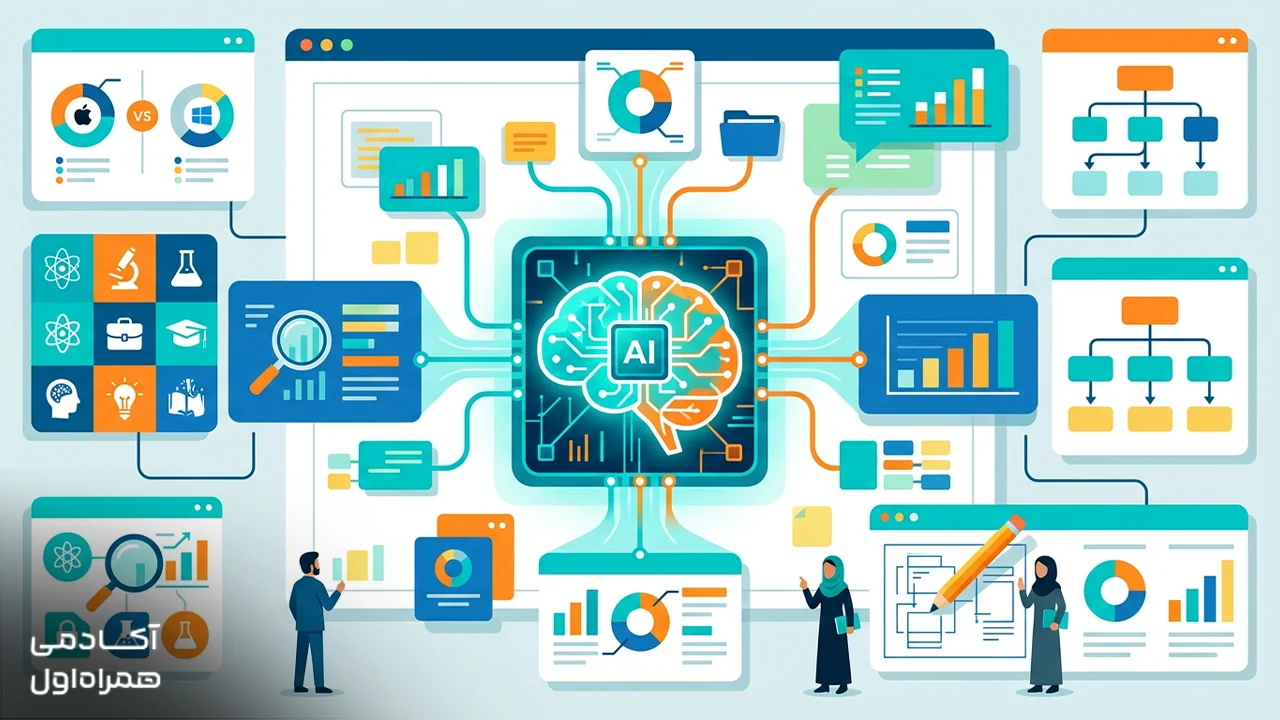

هوش مصنوعی برای ساخت اینفوگرافیک چیست و چه مسئلهای را حل میکند؟
هوش مصنوعی برای ساخت اینفوگرافیک یعنی استفاده از فناوری AI برای طراحی محتوایی که اطلاعات و دادهها را به شکل بصری نشان میدهد. این فناوری متن، داده یا ایده اولیه را تحلیل میکند و بعد پیشنهادهایی برای چیدمان، رنگبندی، آیکونها، نمودارها و بقیه عناصر گرافیکی میدهد؛ حتی میتواند خودش طراحی را انجام میدهد.

قبلا طراحی اینفوگرافیک زمان زیادی میبرد و به مهارت گرافیکی نیاز داشت. اما هوش مصنوعی بسیاری از مراحل طراحی را ساده و سریعتر کرده است. به همین خاطر، کاربران میتوانند در زمان خیلی کمتر و بدون نیاز به مهارت طراحی، اینفوگرافیکهای خوب و قابل قبولی بسازند.
جدول ابزارهای هوش مصنوعی برای ساخت اینفوگرافیک
برای دسترسی سریع، در جدول زیر لینک ورود به بهترین ابزارهای هوش مصنوعی برای ساخت اینفوگرافیک را در اختیارتان قرار دادهایم:
| ابزار + لینک | کاربرد |
|---|---|
| Canva Magic Design | طراحی سریع اینفوگرافیک با قالبهای آماده |
| Piktochart AI | تبدیل متن و داده به اینفوگرافیک |
| Venngage AI | ساخت اینفوگرافیک از متن و فایل |
| Visme AI | طراحی اینفوگرافیک و نمودار |
| Adobe Express AI | طراحی اینفوگرافیک با قالبهای آماده |
| Gemini | تولید ایده و ساختار اینفوگرافیک |
| ChatGPT | تولید محتوا و پرامپت اینفوگرافیک |
| Microsoft Designer | طراحی گرافیکی با هوش مصنوعی |
اگر به دنبال سایر ابزارهای هوش مصنوعی هستید، در مطلب جداگانهای، بهترین ابزارهای هوش مصنوعی برای درس و امتحان را نیز معرفی کردهایم که در صورت نیاز میتوانید آنها را نیز بررسی کنیذ.
Canva Magic Design ابزار سریع
اگر دنبال هوش مصنوعی برای ساخت اینفوگرافیک هستید که بدون نیاز به دانش طراحی، خروجی حرفهای بدهد، Canva یکی از بهترین انتخابها است.
این ابزار آنلاین با ترکیب قالبهای آماده، کتابخانه بزرگ تصاویر و قابلیتهای هوش مصنوعی، کل زمان طراحی اینفوگرافیک را به چند ثانیه میرساند. فقط کافیست یک قالب مناسب انتخاب و اطلاعاتتان را وارد کنید و ظاهر طرح را طبق نیازتان تغییر دهید.
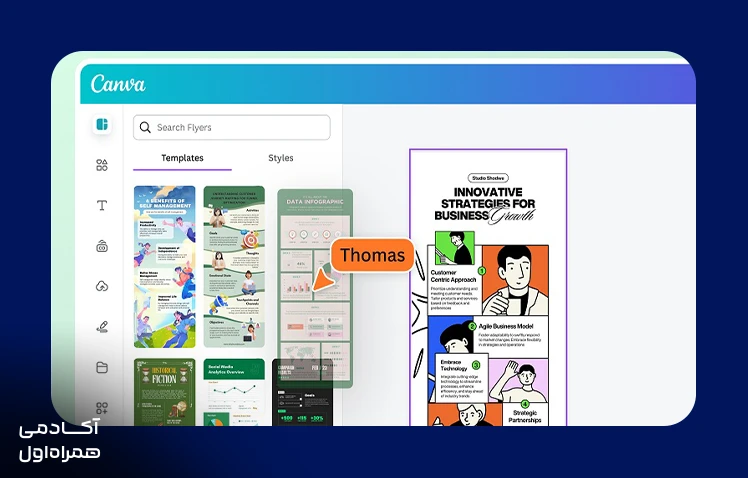
یکی از نقاط قوت Canva، داشتن مجموعه ابزارهای Magic Studio شامل موارد زیر است:
- Magic Write: برای تولید متن اولیه
- Magic Edit: ویرایش تصاویر با دستور متنی
- Magic Eraser: پاک کردن عناصر اضافی
- Magic Media: تبدیل متن به تصویر یا ویدئو
- Dream Lab: تولید تصویر با هوش مصنوعی
با کمک این ویژگیها ساخت اینفوگرافیک حرفهای، راحتتر شود. علاوه بر این، Canva میلیونها تصویر، آیکون، المان گرافیکی و انواع نمودار آماده دارد.
میتوانید دادههای آماری را با نمودارهای میلهای، خطی، دایرهای یا پیکتوگرام نمایش دهید. به این ترتیب کل کار را انجام میدهد و نیازی به نرمافزارهای پیچیده، طراحی حرفهای هم ندارید. در نظر داشته باشید که امکان همکاری همزمان اعضای تیم روی یک پروژه هم یکی دیگر از قابلیتهای خیلی کاربردی Canva است.
مراحل استفاده از Canva برای طراحی اینفوگرافیک عبارتاند از:
- ورود به Canva و جستجوی قالب اینفوگرافیک: ابتدا وارد Canva شوید و عبارت Infographics را جستجو کنید تا به مجموعه قالبهای آماده دسترسی پیدا کنید.
- انتخاب قالب مناسب: قالبی را انتخاب کنید که با موضوع، سبک محتوا و هدف اینفوگرافیک شما هماهنگ باشد تا زمان طراحی کاهش پیدا کند.
- شخصیسازی محتوا: متنها، رنگها، تصاویر، فونتها و بخشهای مختلف قالب را متناسب با برند یا موضوع خود ویرایش کنید.
- افزودن عناصر گرافیکی و قابلیتهای هوش مصنوعی: با استفاده از آیکونها، نمودارها، اشکال و ابزارهای هوش مصنوعی Magic Studio، طراحی را کاملتر و حرفهایتر کنید.
- ذخیره و انتشار اینفوگرافیک: پس از بررسی نهایی، فایل را با فرمت مناسب ذخیره و در وبسایت، شبکههای اجتماعی یا سایر کانالهای ارتباطی منتشر کنید.
 مسعود رئیسی
ابزارهای هوش مصنوعی در گرافیک
 (۱۸۱ رای)
 ۱۱۷۷ نفر
 ۵۴ ساعت و ۵۳ دقیقه
Piktochart AI ابزار داده محور
یکی از ابزارهای محبوب هوش مصنوعی برای ساخت اینفوگرافیک Piktochart AI است. این ابزار به شما کمک تا میکند بدون صرف زمان زیاد، انواع داده مانند گزارشها، آمار، نتایج نظرسنجی و اطلاعات مختلف را به اینفوگرافیکهای راحت و قابل فهم تبدیل کنید.
اگر هم وقت طراحی از صفر را ندارید، فقط کافیست موضوع یا یک توضیح کوتاه از محتوای خودتان وارد کنید تا هوش مصنوعی یک طرح اولیه برایتان بسازد.
Piktochart بیش از ۲۳۰ قالب آماده برای موضوعات مختلف دارد. این قالبها را طراحان حرفهای ساختهاند و برای انواع پروژه مانند ارائه گزارشهای آماری، جدول زمانی، مقایسه، محتوای آموزشی و نتایج تحقیقات کاربردیاند. بعد از انتخاب قالب، به راحتی میتوانید متن، رنگ، تصاویر و سایر بخشها را ویرایش کنید.
یکی از قابلیتهای کاربردی پیکو چارت، وارد کردن مستقیم دادهها از فایلهای Excel، CSV و Google Sheets است. این ابزار بهصورت خودکار بعد از آپلود اطلاعات، آنها را به نمودار و عناصر گرافیکی تبدیل میکند. همچنین میتوانید از نمودارهای میلهای، دایرهای، پیکتوگرام، جدول زمانی و نقشههای تعاملی استفاده کنید.
اگر برای شرکت یا برند محتوا تولید میکنید، قابلیت Brand Assets برایتان کاربردی خواهد بود. لوگو یا تصویر وبسایتتان را آپلود کنید، رنگهای اصلی برند به طور خودکار تشخیص داده و در طراحی اینفوگرافیک استفاده میشوند. به این ترتیب همه طرحهایتان ظاهر هماهنگ و یکپارچهای پیدا میکنند.
مراحل استفاده از Piktochart AI برای طراحی اینفوگرافیک به شرح زیر است:
- وارد حساب کاربری شوید: ابتدا یک حساب رایگان ایجاد کنید و وارد داشبورد شوید.
- قالب آماده یا Piktochart AI را انتخاب کنید: میتوانید از قالبهای آماده استفاده کنید یا با وارد کردن یک پرامپت، از هوش مصنوعی بخواهید طرح اولیه را ایجاد کند.
- اطلاعات را ویرایش کنید: متن، رنگ، فونت، تصاویر و چیدمان را متناسب با نیاز خود تغییر دهید.
- دادهها و عناصر گرافیکی را اضافه کنید: فایلهای Excel، CSV یا Google Sheets را وارد و از نمودارها، آیکونها و تصاویر برای تکمیل طراحی استفاده کنید.
- اینفوگرافیک را ذخیره و منتشر کنید: پس از بررسی نهایی، فایل را دانلود کنید یا با دیگران به اشتراک بگذارید.
Venngage AI ابزار حرفهای
اگر میخواهید یک مقاله، گزارش یا فایل متنی را بدون طراحی دستی به اینفوگرافیک تبدیل کنید، Venngage AI یکی از کاملترین ابزارهای هوش مصنوعی برای این کار است.
این ابزار میتواند متن، خلاصه تحقیق، فایلهای Word، PDF، Excel و CSV را بگیرد و در چند ثانیه به اینفوگرافیک قابل ویرایش تبدیل کند. به همین دلیل برای تولید محتوای آموزشی، گزارشهای سازمانی، کمپینهای بازاریابی و ارائههای کاری گزینه خیلی خوبی است.
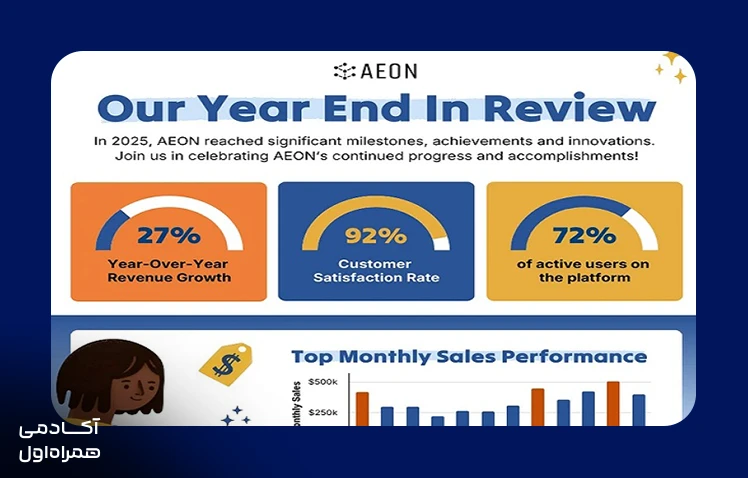
یکی از ویژگیهای مهم Venngage AI، ساخت اینفوگرافیک با پرامپت است. فقط برایش توضیح متنی دهید که چه نوع اینفوگرافیکی لازم دارید.
مثلا جدول زمانی، اینفوگرافیکِ مقایسهای یا نمایش مراحل کار را به آن بدهید. سپس هوش مصنوعی بعد از دستهبندی اطلاعات، چیدمان مناسب را انتخاب میکند و یک طرح اولیه میدهد.
Venngage بیش از ۱۲ هزار قالب آماده دارد و از انواع نمودارها مثل میلهای، دایرهای، قیفی، هرمی، نقشه حرارتی و ابر کلمات پشتیبانی میکند.
ابزارهای هوش مصنوعیاش هم امکان تولید آیکون و تصویر، بازنویسی و ترجمه متن، اعمال خودکار رنگ و فونت برند و حتی بررسی دسترسپذیری طراحی را فراهم کردهاند. میتوانید در چند ثانیه بدون تجربه طراحی، اینفوگرافیکِ حرفهای و هماهنگ با هویت برندتان بسازید.
مراحل استفاده از هوش مصنوعی Venngage AI برای ساخت اینفوگرافیک به ترتیب زیر است:
- پرامپت بنویسید یا فایل خود را بارگذاری کنید: موضوع اینفوگرافیک را توضیح دهید یا فایلهای Word، PDF، Excel و CSV را وارد کنید تا هوش مصنوعی از اطلاعات آنها استفاده کند.
- چیدمان یا قالب مناسب را انتخاب کنید: میتوانید طرح پیشنهادی هوش مصنوعی یا از میان هزاران قالب آماده، گزینه مناسب را انتخاب کنید.
- اطلاعات و عناصر گرافیکی را ویرایش کنید: متنها، نمودارها، آیکونها، تصاویر و دادهها را متناسب با نیاز خود تغییر دهید.
- هویت برند و متن را بهینه کنید: رنگها، فونتها و لوگوی برند را اعمال و در صورت نیاز، از ابزار هوش مصنوعی برای بازنویسی یا ترجمه متن استفاده کنید.
- اینفوگرافیک را دانلود یا منتشر کنید: پس از تکمیل طراحی، فایل را با فرمتهایی مانند PDF، PNG یا PPT دریافت کنید یا از طریق لینک با اعضای تیم به اشتراک بگذارید.
Visme AI ابزار چندمنظوره
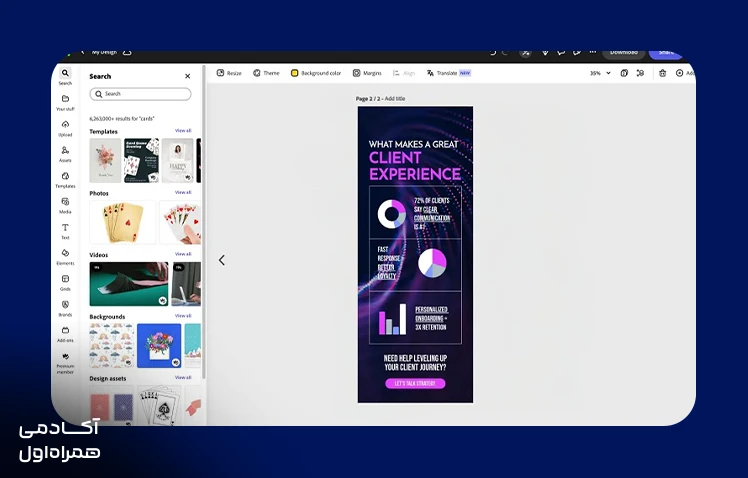
یکی از ویژگیهای مهم Adobe Express، استفاده از هوش مصنوعی مولد برای تولید سریع محتوا و طراحی چندمنظوره است. این ابزار هزاران قالب آماده در موضوعات مختلف از جمله اینفوگرافیک آموزشی، تحلیلی، زمانی، فلوچارت، نقشهای و نموداری دارد. همه بخشهای طراحی مانند متن، تصاویر، رنگها، فونتها و عناصر گرافیکی هم قابل ویرایشاند.
اگر سرعت طراحی برایتان اهمیت دارد، Adobe Express AI انتخاب خوبی است. این ابزار با ترکیب قالبهای آماده و قابلیتهای هوش مصنوعی، زمان ساخت اینفوگرافیک را کاهش میدهد. کاربران میتوانند فقط با چند ویرایش ساده اینفوگرافیکهای حرفهای بسازند و برای وبسایت، شبکههای اجتماعی یا چاپ آماده کنند.
مزیت دیگر این ابزار، امکان استفاده از آن روی کامپیوتر و موبایل است. یعنی میتوانید پروژهتان را از هر دستگاهی ویرایش کنید. در نهایت هم فایل را با اندازه مناسب برای شبکههای اجتماعی، ایمیل یا چاپ خروجی بگیرید. در Adobe Express امکان طراحی نمودارهای میلهای، دایرهای و خطی، بروشور و ارائه هم وجود دارد.
مراحل طراحی اینفوگرافیک در Adobe Express به شکل زیر است:
- طراحی را آغاز کنید: Adobe Express را در مرورگر یا اپلیکیشن باز کنید و یک پروژه جدید برای طراحی اینفوگرافیک بسازید.
- یک قالب آماده انتخاب کنید: از میان قالبهای متنوع، گزینهای را انتخاب کنید که با موضوع و نوع محتوای شما هماهنگ باشد.
- محتوای خود را وارد کنید: متن، تصاویر، آیکونها و سایر عناصر مورد نیاز را اضافه کنید و در صورت نیاز از قابلیتهای هوش مصنوعی برای سرعت بخشیدن به طراحی استفاده کنید.
- ظاهر اینفوگرافیک را شخصیسازی کنید: رنگها، فونتها، لوگو و سایر بخشهای طراحی را مطابق هویت برند یا سلیقه خود تغییر دهید.
- فایل را ذخیره و منتشر کنید: پس از بررسی نهایی، اینفوگرافیک را دانلود کنید یا آن را مستقیما در شبکههای اجتماعی، وبسایت یا سایر کانالهای ارتباطی منتشر کنید.
Adobe Express AI ابزار کاربرپسند
اگر دنبال ابزاری هستید که استفاده از آن خیلی ساده داشته باشد، Adobe Express AI انتخاب خوبی است. این ابزار با ترکیب قالبهای آماده و قابلیتهای هوش مصنوعی، ساخت اینفوگرافیک را خیلی ساده کرده است. شما بدون نیاز به تجربه طراحی، فقط با چند ویرایش ساده میتوانید یک اینفوگرافیک حرفهای بسازید و برای وبسایت، شبکههای اجتماعی یا چاپ آماده کنید.
یکی از ویژگیهای مهم Adobe Express، استفاده از هوش مصنوعی مولد برای تولید سریع محتوا و طراحی است. علاوه بر این، هزاران قالب آماده در موضوعات مختلفِ اینفوگرافیک آموزشی، تحلیلی، زمانی، فلوچارت، نقشهای و نموداری دارد. همه بخشها مثل متن، تصاویر، رنگها، فونتها و عناصر گرافیکی هم قابل ویرایشاند.
مزیت دیگر این ابزار این است که هم روی کامپیوتر و هم موبایل کار میکند. یعنی میتوانید پروژهتان را از هر دستگاهی ویرایش کنید. در آخر هم میتوانید فایل را با اندازه مناسب برای شبکههای اجتماعی، ایمیل یا چاپ خروجی بگیرید. در Adobe Express امکان طراحی نمودارهای میلهای، دایرهای، خطی، بروشور و ارائه هم وجود دارد.
طراحی اینفوگرافیک در Adobe Express به ترتیب شامل مراحل زیر است:
- طراحی را آغاز کنید: Adobe Express را در مرورگر یا اپلیکیشن باز کنید و پروژه جدید برای طراحی اینفوگرافیک بسازید.
- یک قالب آماده انتخاب کنید: از میان قالبهای متنوع، گزینهای را انتخاب کنید که با موضوع و نوع محتوای شما هماهنگ باشد.
- محتوای خود را وارد کنید: متن، تصاویر، آیکونها و سایر عناصر لازم را اضافه کنید و در صورت نیاز از قابلیتهای هوش مصنوعی برای سرعت بخشیدن به طراحی استفاده کنید.
- ظاهر اینفوگرافیک را شخصیسازی کنید: رنگها، فونتها، لوگو و سایر بخشهای طراحی را مطابق هویت برند یا سلیقه خود تغییر دهید.
- فایل را ذخیره و منتشر کنید: بعد از بررسی نهایی، اینفوگرافیک را دانلود کنید یا آن را مستقیما در شبکههای اجتماعی، وبسایت یا سایر کانالهای ارتباطی منتشر کنید.
Gemini ابزار ایدهپرداز
بیشتر ابزارهای ساخت اینفوگرافیک روی قالبهای آماده تمرکز دارند، اما Gemini روشی متفاوت برای خودش دارد. در این ابزار اول موضوع، دادهها و هدفتان را توضیح میدهید. بعد هوش مصنوعی پیشنهاد میدهد که بهتر است اطلاعات را چطور نمایش دهید. به همین دلیل Gemini بیشتر برای کسانی مناسب است که هنوز نمیدانند بهترین ساختار برای ارائه اطلاعاتشان چیست.
یکی از نقاط قوت Gemini، توانایی تحلیل و سازماندهی محتوا است. مثلا اگر یک گزارش طولانی، مقاله تخصصی یا مجموعه دادههای خام داشته باشید، Gemini اطلاعات مهم را استخراج و دستهبندیشان میکند و برای هر بخش، فرمت مناسب مانند نمودار، جدول مقایسه، جدول زمانی یا فلوچارت پیشنهاد میدهد. با این ابزار دیگر لازم نیست زمان زیادی صرف برنامهریزی و ساختاردهی محتوا کنید.
علاوه بر این، Gemini میتواند کمک کند تا پرامپتهای دقیقتری بنویسید. هرچه جزئیات بیشتری درباره مخاطب، هدف محتوا، نوع اینفوگرافیک و سبک طراحی دهید، خروجی به چیزی که میخواهید بیشتر نزدیک میشود.
مراحل ساخت اینفوگرافیک با Gemini به صورت زیر است:
- حالت Canvas را فعال کنید: از بخش تنظیمات Gemini، گزینه Canvas را فعال کنید تا به محیط ساخت و ویرایش اینفوگرافیک دسترسی داشته باشید.
- هدف و موضوع را توضیح دهید: موضوع اصلی، مخاطبان هدف و نوع اینفوگرافیک مورد نظر خود را بهصورت شفاف مشخص کنید. هرچه توضیحات دقیقتر باشند، نتیجه بهتر خواهد بود.
- دادهها یا فایلهای موردنیاز را اضافه کنید: میتوانید متن، آمار، گزارش، فایل PDF یا سایر اطلاعات مرتبط را وارد کنید تا هوش مصنوعی از آنها استفاده کند.
- طرح اولیه را تولید کنید: بعد از ارسال درخواست، Gemini اطلاعات را تحلیل کرده و ساختار بصری اولیه برای اینفوگرافیک ایجاد میکند.
- جزئیات طراحی را اصلاح کنید: در صورت نیاز میتوانید رنگها، فونتها، چیدمان، نمودارها یا بخشهای مختلف محتوا را با دستورات متنی تغییر دهید.
- خروجی نهایی را دریافت کنید: پس از تایید نسخه نهایی، اینفوگرافیک را دانلود کنید یا خروجی آن را برای ویرایش در ابزارهایی مانند Figma دریافت کنید.
توانایی در تبدیل اطلاعات پراکنده به یک روایت بصری منظم یکی از دلایلی است که Gemini را در فهرست بهترین ابزارهای هوش مصنوعی برای ساخت اینفوگرافیک قرار میدهد.
این ابزار به جای اینکه فقط یک قالب آماده به شما بدهد، اول محتوا را خوب درک میکند و بعد مناسبترین ساختار را برای نمایش پیشنهاد میدهد. این ویژگی برای گزارشهای تحلیلی، مقالات پژوهشی، ارائههای مدیریتی و محتوای آموزشی خیلی ارزش دارد.

 محمد نهاوندی
هوش مصنوعی در مدیریت پروژه
(۱۸۱ رای)
۹۱۱ نفر
۲۷۱ ساعت و ۲ دقیقه
ChatGPT ابزار محتواساز
اگر هدفتان تولید اینفوگرافیک حرفهای باشد، ChatGPT میتواند در بخشهای مختلف این فرایند کمکتان کند. این ابزار برای سازماندهی اطلاعات، نوشتن متن، پیشنهاد ساختار و حتی تولید تصویر با قابلیت Create Image کاربرد دارد. هرچقدر اطلاعات و درخواستتان دقیقتر باشد، نتیجه نهایی هم بهتر میشود. اگر میخواهید علاوه بر تولید تصویر، عکسهای موجود را هم با ChatGPT ویرایش کنید، مطالعه مطلب ادیت عکس با چت جی پی تی، مراحل آپلود عکس تا انجام ویرایشهای مختلف را توضیح میدهد.
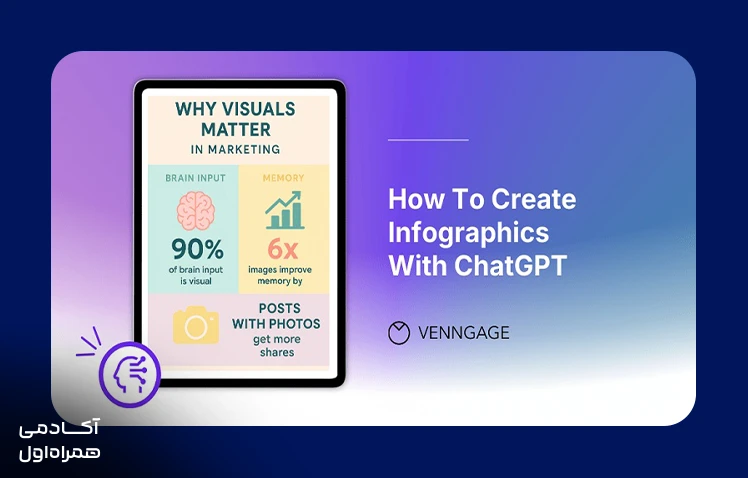
نحوه ساخت اینفوگرافیک با هوش مصنوعی ChatGPT به ترتیب زیر است:
- موضوع و مخاطب را مشخص کنید: ابتدا تعیین کنید اینفوگرافیک درباره چه موضوعی است و چه افرادی قرار است آن را ببینند. شناخت مخاطب به انتخاب لحن، میزان جزئیات و سبک طراحی مناسب کمک میکند.
- اطلاعات مورد نیاز را آماده کنید: آمار، ارقام، نکات مهم، مراحل فرایند یا نتایج تحقیقات را جمعآوری کنید. هرچه دادهها کاملتر و دقیقتر باشند، محتوای اینفوگرافیک ارزش بیشتری خواهد داشت.
- از ChatGPT بخواهید ساختار محتوا را طراحی کند: قبل از تولید تصویر، از ChatGPT بخواهید اطلاعات را دستهبندی کند، برای هر بخش عنوان بنویسد و ترتیب نمایش محتوا را مشخص کند. این کار باعث میشود پیام اصلی واضحتر منتقل شود.
- سبک طراحی را مشخص کنید: در پرامپت خود جزئیاتی مانند رنگبندی، نوع آیکونها، سبک گرافیکی، ابعاد تصویر، جهت نمایش (عمودی یا افقی) و هویت برند را بنویسید تا خروجی به نیاز شما نزدیکتر باشد.
- پرامپت نهایی را ایجاد و تصویر را تولید کنید: پس از آماده شدن ساختار، یک پرامپت کامل شامل موضوع، مخاطب، دادهها، بخشهای مختلف و سبک طراحی بنویسید و از ChatGPT بخواهید اینفوگرافیک را ایجاد کند.
- نتیجه را بررسی و اصلاح کنید: اگر بخشی از تصویر نیاز به تغییر داشت، کافی است همان مورد را بهصورت متنی توضیح دهید؛ برای مثال تغییر رنگ، اصلاح متن، جابهجایی بخشها یا اضافه کردن یک آیکون جدید.
- فایل نهایی را دانلود و استفاده کنید: پس از تایید نتیجه، تصویر را دانلود کنید و در صورت نیاز آن را در وبسایت، شبکههای اجتماعی، ارائههای کاری یا گزارشها به کار ببرید.
این ابزار میتواند موضوع را تحلیل، متنهای طولانی را خلاصه و اطلاعات را دستهبندی کند. برای هر بخش نیز عنوان بنویسد و حتی یک پرامپت دقیق برای تولید اینفوگرافیک آماده کند. همچنین با قابلیت تولید تصویر، امکان ساخت نمونههای اولیه اینفوگرافیک هم وجود دارد.
البته اگر به ویرایش حرفهای، قالبهای آماده و امکانات تخصصی طراحی نیاز دارید، ابزارهایی مثل Canva، Visme یا Venngage گزینههای کاملتری هستند.
Microsoft Designer ابزار خلاق
اگر بیشتر با گزارشهای آماری و داشبوردهای Power BI سروکار دارید، Infographic Designer یکی از ابزارهایی است که میتواند نمودارهای معمولی را به اینفوگرافیکهای تصویری تبدیل کند.
در این ابزار به جای ستونها و میلههای ساده، میتوانید از آیکون، تصویر و عناصر گرافیکی استفاده کنید تا دادهها راحتتر درک شوند.
برای ساخت اینفوگرافیک در Microsoft Designer این مراحل را انجام دهید:
- ویژوال Infographic Designer را به گزارش اضافه کنید: ابتدا در Power BI، ویژوال Infographic Designer را به صفحه گزارش اضافه و دادههای موردنظر را به آن متصل کنید. این ابزار از نمودارهای ستونی، میلهای و نمودار کارت (Card Chart) را پشتیبانی میکند.
- نوع نمایش دادهها را انتخاب کنید: مشخص کنید اطلاعات به چه شکلی نمایش داده شوند. میتوانید از نمودارهای معمولی استفاده کنید یا دادهها را با آیکونها و تصاویر نمایش دهید تا نمودار ظاهر متفاوتی پیدا کند.
- عناصر گرافیکی را ویرایش کنید: با انتخاب گزینه Edit Mark وارد بخش طراحی شوید. در این قسمت میتوانید آیکون، تصویر یا متن جدید اضافه کنید، اندازه آنها را تغییر دهید و محل قرارگیری هر عنصر را تنظیم کنید.
- ظاهر نمودار را شخصیسازی کنید: رنگها، فونتها، فاصله بین بخشها، نوع چیدمان و نحوه نمایش آیکونها را متناسب با موضوع گزارش تغییر دهید. همچنین میتوانید از فایلهای SVG، PNG یا JPEG برای طراحی استفاده کنید.
- دادهها را به عناصر بصری متصل کنید: در این مرحله مشخص میکنید هر آیکون یا تصویر بر اساس کدام فیلد داده تغییر کند. برای مثال میتوانید برای هر دسته از اطلاعات، رنگ یا آیکون متفاوتی در نظر بگیرید.
- چیدمان نهایی را تنظیم کنید: اگر گزارش شامل چند نمودار است، از قابلیت Small Multiple برای نمایش آنها در ردیفها و ستونهای مختلف استفاده کنید و نحوه نمایش هر بخش را تغییر دهید.
- گزارش را بررسی و منتشر کنید: در پایان، عملکرد نمودارها را بررسی کنید و مطمئن شوید تغییرات دادهها بهدرستی در اینفوگرافیک نمایش داده میشود. سپس گزارش را در داشبورد Power BI منتشر یا با سایر اعضای تیم به اشتراک بگذارید.
یکی از تفاوتهای اصلی Infographic Designer با خیلی از ابزارهای هوش مصنوعی برای ساخت اینفوگرافیک این است که مستقیما روی دادههای Power BI کار میکند. به همین دلیل، هر وقت دادههای گزارش بهروزرسانی شود، اینفوگرافیک هم خودبهخود با اطلاعات جدید تغییر میکند.

 احسان طوفانینژاد
هوش مصنوعی در آموزش
(۱۷۸ رای)
۸۸۰ نفر
۱۲۸ ساعت و ۵۲ دقیقه
چگونه ابزار مناسب ساخت اینفوگرافیک را انتخاب کنیم؟
انتخاب ابزار مناسب به نیاز و هدفتان بستگی دارد. اگر میخواهید برای شبکههای اجتماعی، وبلاگ یا بازاریابی محتوا بسازید، ابزاری با قالبهای متنوع، ویرایش آسان و خروجی سریع مانند Canva یا Adobe Express بهتر است.
اما اگر کارتان با گزارشهای آماری، دادههای مالی یا تحقیقات است، ابزارهایی مانند Piktochart یا Venngage که از فایلهای Excel و CSV پشتیبانی میکنند و نمودارهای قوی دارند، مناسبترند.
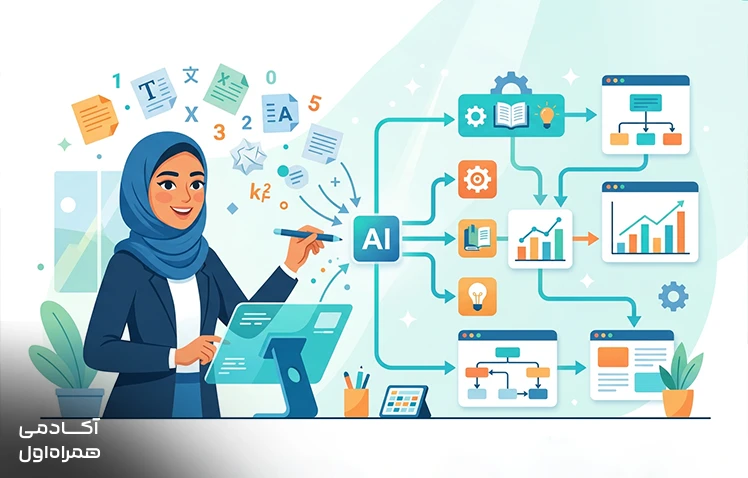
رابط کاربری ساده و Drag & Drop هم بسیار مهم است، مخصوصا اگر تجربه طراحی ندارید. قابلیتهای هوش مصنوعی را هم چک کنید. چون بعضی ابزارها با یک توضیح کوتاه، ساختار و طرح اولیه را خودشان میسازند و زمان اتمام پروژه را کاهش میدهند.
در نهایت به این موارد توجه کنید:
- امکانات نسخه رایگان
- درج یا عدم درج واترمارک در خروجی نسخه رایگان
- کیفیت خروجی (PNG، PDF، PPT)
- امکان همکاری تیمی
به این ترتیب میتوانید ابزاری انتخاب کنید که هم الان به کارتان بیاید، هم برای پروژههای بعدی کاربرد داشته باشد.
نکات کلیدی برای نوشتن پرامپت موثر در ابزارهای هوش مصنوعی
کیفیت خروجی اینفوگرافیک در ابزارهای هوش مصنوعی به کیفیت پرامپت نویسی بستگی دارد. متن درخواستتان باید هدف و مخاطبتان را مشخص کند و ابهامی برای ساخت اینفوگرافیک باقی نماند.
اگر پرامپتِ مبهم بنویسید، هوش مصنوعی معمولا فقط طرحی کلی و عمومی میدهد. به همین دلیل مجبور خواهید شد چند بار ویرایش کنید تا به چیزی که میخواهید برسید.

در پرامپت ساخت اینفوگرافیک چه جزئیاتی را باید مشخص کنیم؟
موقع نوشتن پرامپت ساخت اینفوگرافیک بهتر است اطلاعات زیر را وارد کنید:
- موضوع اینفوگرافیک را مشخص کنید: در ابتدای پرامپت، موضوع را بهصورت واضح بنویسید؛ برای مثال «راهنمای انتخاب لپتاپ» یا «مراحل ثبت شرکت».
- نوع اینفوگرافیک را تعیین کنید: مشخص کنید به چه نوع طراحی نیاز دارید؛ مانند جدول زمانی، مقایسهای، آماری، فرایندی، چکلیست یا معرفی محصول.
- محتوای اصلی را ارائه دهید: مهمترین اطلاعات، آمار، مراحل یا نکات را بهترتیب در اختیار هوش مصنوعی قرار دهید. هرچه اطلاعات کاملتر باشند، نتیجه دقیقتر خواهد بود.
- مخاطب هدف را مشخص کنید: بنویسید اینفوگرافیک برای چه افرادی طراحی میشود.
- محل انتشار را ذکر کنید: مشخص کنید اینفوگرافیک برای وبسایت، اینستاگرام، لینکدین، ارائه، گزارش یا چاپ طراحی میشود. این موضوع روی اندازه و چیدمان طرح تأثیر دارد.
- رنگ و سبک طراحی را توضیح دهید: اگر رنگ سازمانی، فونت خاص یا سبک مینیمال، رسمی یا مدرن مدنظر دارید، آن را در پرامپت بنویسید.
چه خطاهایی باعث میشوند خروجی ابزارهای AI ضعیف شود؟
بهتر است اول همیشه پرامپت را کامل و دقیق بنویسید، بعد با چند ویرایش کوچک خروجی را به نتیجه دلخواه نزدیک کنید. این روش معمولا سریعتر از دوباره نوشتن پرامپتهای جدید است و کیفیت نهایی اینفوگرافیک را هم بالاتر میبرد.
چند اشتباه رایج باعث میشود ابزارهای هوش مصنوعی نتوانند اینفوگرافیک مناسبی تولید کنند:
- نوشتن پرامپتهای خیلی کوتاه و مبهم.
- مشخص نکردن نوع اینفوگرافیک.
- وارد نکردن اطلاعات یا آمار کافی.
- درخواست چند موضوع مختلف در یک پرامپت.
- مشخص نکردن مخاطب هدف و محل انتشار.
- استفاده از دادههای نامرتب یا ناقص.
- نادیده گرفتن ویرایش نهایی و انتشار مستقیم خروجی هوش مصنوعی.
مزایای استفاده از ابزارهای هوش مصنوعی برای ساخت اینفوگرافیک
استفاده از هوش مصنوعی برای ساخت اینفوگرافیک کمک کرده است تا طراحی محتوای بصری سریعتر و سادهتر از گذشته انجام شود. این ابزارها نه تنها طراحی میکنند، بلکه در انتخاب چیدمان، خلاصه کردن اطلاعات و تولید عناصر گرافیکی هم کمک میکنند.
مهمترین مزایای استفاده از ابزارهای هوش مصنوعی برای ساختن اینفوگرافیک به شرح زیر است:
- صرفهجویی در زمان: بسیاری از ابزارها در چند ثانیه طرح اولیه آماده میکنند و زمان طراحی را کاهش میدهند.
- بدون نیاز به مهارت طراحی: لازم نیست با نرمافزارهای گرافیکی آشنا باشید. فقط موضوع یا اطلاعات را وارد کنید، ابزار ساختار اولیه را میسازد.
- تبدیل سریع متن و داده به بصری: مقاله، گزارش، فایل PDF یا دادههای Excel را راحت به اینفوگرافیک قابل فهم تبدیل میکنند.
- شخصیسازی آسان: بعد از طرح اولیه، رنگ، فونت، تصویر، آیکون و نمودارها را راحت طبق نیاز یا هویت برندتان تغییر دهید.
- قالبهای آماده زیاد: صدها یا هزاران قالب آماده دارند که کار را سریعتر میکند.
- هماهنگ با برند: بعضی ابزارها لوگو، رنگها و فونت برند را خودشان تشخیص میدهند و در طراحی اعمال میکنند تا همه اینفوگرافیکها ظاهر یکپارچهای داشته باشند.
- همکاری تیمی: امکان ویرایش همزمان، ثبت نظر و اشتراکگذاری پروژه بین اعضای تیم وجود دارد.
- انواع خروجی: میتوانید فایل را به فرمتهای PNG، PDF، JPG، SVG یا PPT دانلود کنید و برای وبسایت، شبکههای اجتماعی یا ارائه استفاده کنید.
- نمایش بهتر اطلاعات: پیشنهادهای خوبی برای چیدمان، سلسلهمراتب بصری و نمایش نمودارها میدهند که اطلاعات را خواناتر و قابل درکتر میکند.
- کاهش هزینه: برای بیشتر پروژهها نیاز به طراحی دستی کامل یا برونسپاری و هزینه تولید کاهش میآید.
مسیر یادگیری با آکادمی همراه اول
اگر میخواهید از ابزارهای هوش مصنوعی برای تولید اینفوگرافیک، تصویر و محتوای حرفهای استفاده کنید، لازم است نحوه پرامپت نویسی را هم بدانید. به همین منظور، آکادمی همراه اول مسیر یادگیری طراحی کرده است تا علاوه بر آشنایی با ابزارهای هوش مصنوعی، پرامپت نویسی را هم بیاموزید.

در دوره های هوش مصنوعی آکادمی همراه اول به صورت عملی یاد میگیرید:
- چطور از ابزارهای مختلف هوش مصنوعی برای تولید محتوای متنی و تصویری استفاده کنید
- پرامپتهایی بنویسید که خروجی دقیقتر و کاربردیتری دهد
- چطور پاسخهای هوش مصنوعی را با نیاز پروژهتان تطبیق دهید و بهینه کنید
- تکنیکهایی که کیفیت تصاویر، اینفوگرافیکها و محتواهای تولید شده را بالا میبرد
این مهارتها فقط برای طراحی اینفوگرافیک نیست. با یادگیری درست استفاده از هوش مصنوعی، میتوانید در تولید محتوا، بازاریابی، گزارشنویسی، ساخت ارائه، ایدهپردازی و خیلی از کارهای روزمرهتان سریعتر و بهتر عمل کنید.
اگر میخواهید هوش مصنوعی را به عنوان یه ابزار کاربردی و درآمدزا در کار یا کسبوکارتان استفاده کنید، دورههای آکادمی همراه اول شروع خوبی برای یادگیری این مهارتها هستند.
ثبت نام در دوره ابزارهای هوش مصنوعی
نتیجهگیری
امروز دیگر ساخت اینفوگرافیک محدود به مهارت حرفهای طراحی یا صرف ساعتها زمان نیست. ابزارهای هوش مصنوعی با ساده کردن ایدهپردازی، سازماندهی اطلاعات، انتخاب ساختار بصری و تولید طرح اولیه، کمک میکنند که سریعتر محتوای بصری باکیفیت بسازید.
در این مقاله با ابزارهای طراحی اینفوگرافیک، مراحل استفاده از آنها و اصول نوشتن پرامپت آشنا شدید. حالا میتوانید با توجه به نیازتان بهترین ابزار هوش مصنوعی برای ساخت اینفوگرافیک را انتخاب کنید.

 معصومه کلانتریون و...
هوش مصنوعی در پژوهش
(۱۳۷ رای)
۷۳۵ نفر
۱۰ ساعت و ۲۵ دقیقه
پرسشهای متداول
در این قسمت پاسخ سوالات متداول درباره اینفوگرافیک با هوش مصنوعی را میخوانید که شاید سوال شما هم باشد:
۱- اینفوگرافیک چیست؟
اینفوگرافیک روشی بصری برای نمایش اطلاعات، آمار و مفاهیم است که کمک میکند مخاطب دادههای پیچیده را سریعتر و راحتتر درک کند. در آن از متن، آیکون، نمودار، تصویر و رنگ استفاده میشود تا پیام به شکل ساده، مرتب و جذاب منتقل شود.
۲- آیا Appy Pie Design برای اینفوگرافیک مناسب است؟
از این ابزار بیشتر برای طراحیهای گرافیکی عمومی و کارهای سریع استفاده میشود. امکاناتش نسبت به ابزارهای تخصصی مثل Venngage، Visme یا Canva محدودتر است. اگر به قالبهای حرفهای، نمودارهای متنوع و امکانات پیشرفته برای نمایش داده نیاز دارید، ابزارهای تخصصی بهتر هستند.
۳- آیا ابزارهای هوش مصنوعی برای ساخت اینفوگرافیک کاملا رایگان هستند؟
بیشتر این ابزارها نسخه رایگان دارند، ولی معمولا قابلیتهای پیشرفته مثل قالبهای بهتر، دانلود با کیفیت بالا، حذف واترمارک، امکانات برندینگ یا خروجی خاص فقط در نسخه پولی در دسترساند.
۴- آیا این ابزارها برای محتوای فارسی مناسب هستند؟
پشتیبانی از فارسی در ابزارهای مختلف فرق دارد. بیشترشان اجازه وارد کردن متن فارسی را میدهند، اما ممکن است در راستچین بودن متن، انتخاب فونت فارسی یا چیدمان خودکار مشکل داشته باشند.
۵- آیا با Gemini و ChatGPT هم میشود اینفوگرافیک ساخت؟
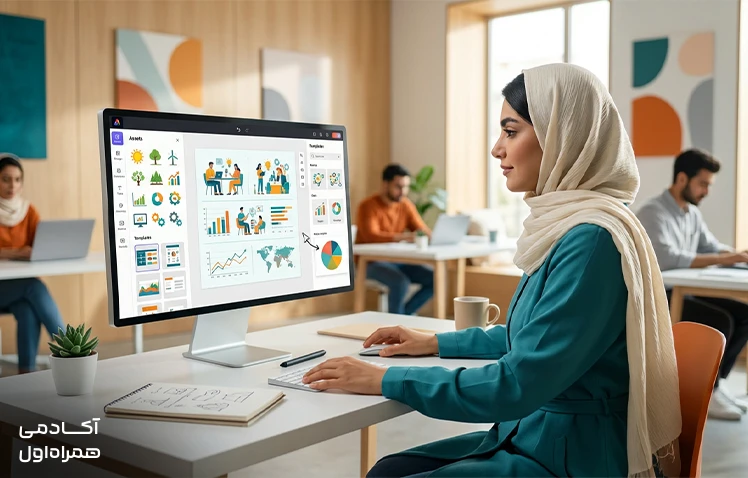
از Gemini و ChatGPT میتوان برای تولید ایده، مرتب کردن محتوا، نوشتن متن، طراحی ساختار و حتی تولید طرح اولیه تصویری استفاده کرد. ولی اگر خروجی با امکانات حرفهای طراحی میخواهید که خودتان هم بتوانید دستی ویرایش کنید، بهتر است از ابزارهای تخصصی مثل Venngage، Visme یا Adobe Express استفاده کنید.
منابع:
Canva
Piktochart
Venngage
visme
Adobe
contactsflow
venngage
Microsoft