نمودار در اکسل چطور رسم می شود؟ + انواع و تنظیمات رسم
انواع نمودار در اکسل از جمله مهمترین ابزارهای این برنامه به منظور نمایش بصری و قابل فهم دادهها بهشمار میروند. اهمیت نمودارها به قدری بالا است که حتی دقیقترین جداول هم بدون آنها قادر به ارائه کامل و جامع فرآیندهای مختلف و نمایش تغییرات مختلف نیستند. در چنین شرایطی اکسل با نمودارهای متنوع خود به کاربران اجازه میدهد دادههای خام در اختیار را به اطلاعات قابل تحلیل تبدیل کنند. اگر میخواهید در مورد اصول رسم چند نمودار در یک نمودار در اکسل و تنظیمات حرفهای آن به شکل کاربردی آشنا شوید، مطالعهی این مطلب از وبلاگ آکادمی همراه اول را از دست ندهید.
رسم نمودار خطی در اکسل و انواع دیگر نمودارها کار چندان پیچیدهای نیست و با دنبال کردن مراحل زیر به سادگی انجام میشود:
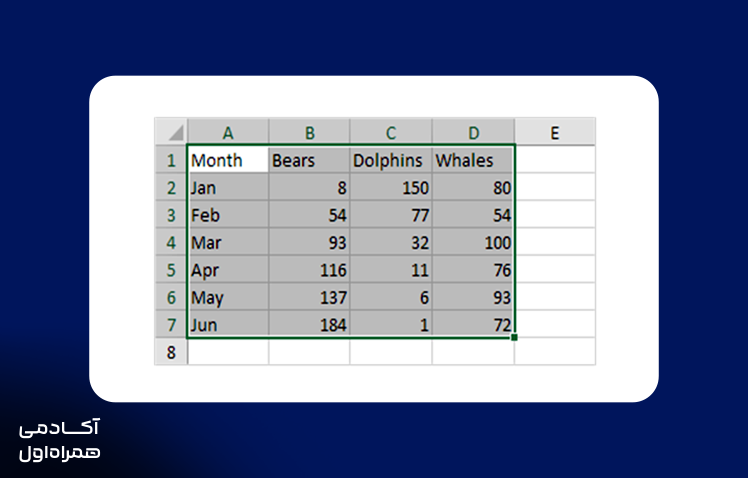
محدوده موردنظر خود را که در تصویر زیر شامل A1:D7 میشود، انتخاب کنید:
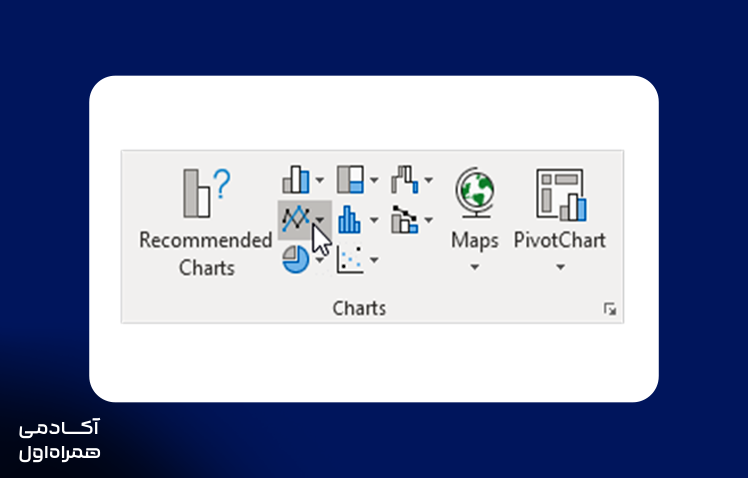
در تب Insert گروه Charts روی نماد مربوط به Line کلیک کنید.
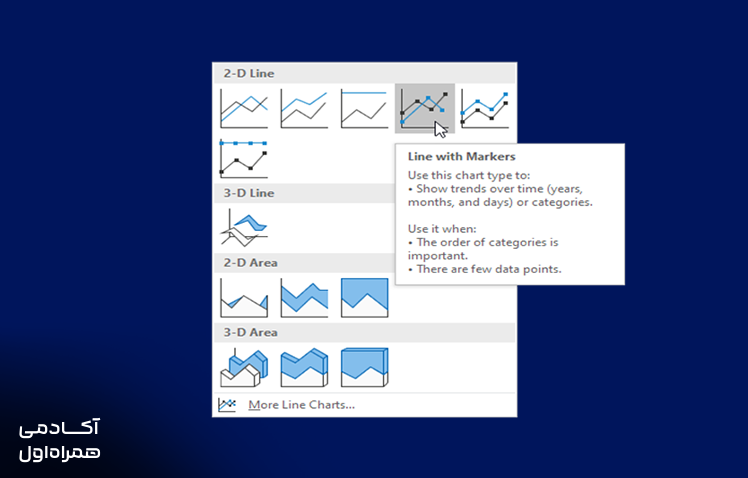
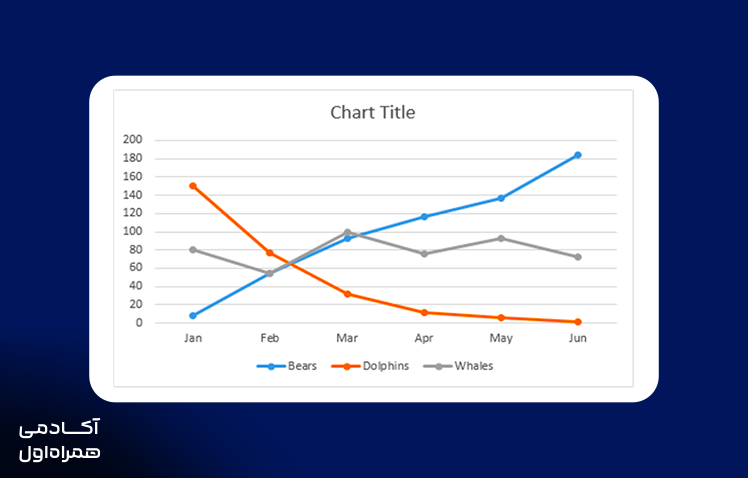
روی Line with Markers کلیک کنید.
با این کار نتیجه نهایی به شکل تصویر زیر ظاهر خواهد شد. شما میتوانید با کلیک کردن روی قسمت Chart Title نام دلخواهتان را روی نمودار قرار دهید.
مزیت تبدیل جدول به نمودار در اکسل
یکی از مهمترین پرسشهایی که در مبحث آموزش نمایش داده ها و ترسیم نمودار در اکسل وجود دارد، الزام به ترسیم جدول و سپس تبدیل کردن آن به نمودار است. مسئله مهمی که باید در نظر بگیرید این است که جدولها استانداردترین منبع برای ساخت نمودار بهشمار میروند؛ چرا که دادهها به شکل کاملاً منظم و قابل تفسیر در آنها قرار گرفتهاند.
زمانی که شما اطلاعات جدولی را به نمودار تبدیل میکنید، برنامه به سادگی میتواند ارتباط بین سطرها، ستون و عناوین را تشخیص دهد و آنها را به شکل یک نمایش بصری فوقالعاده دقیق درآورد؛ بنابراین هرچند رسم جدول و تبدیل آن به نمودار الزامی نیست، اما به بهتر و دقیقتر شدن نتیجه کار کمک میکند. نمودارهای اکسل در واقع یکی از سادهترین و در دسترسترین روشهای مصورسازی داده هستند که هر کاربری بدون نیاز به ابزار تخصصی میتواند از آن استفاده کند. به این نکته هم توجه داشته باشد که اگر در مقادیر جدول، نیاز به محاسبه نسبت یا درصد وجود داشت، بهتر است از روشهای تقسیم در اکسل کمک بگیرید تا دادههای موردنظر را آماده کنید.
اگر به هر دلیلی قصد تغییر نوع نمودار را دارید کافی است مراحل زیر را دنبال کنید:
نمودار را انتخاب کنید.
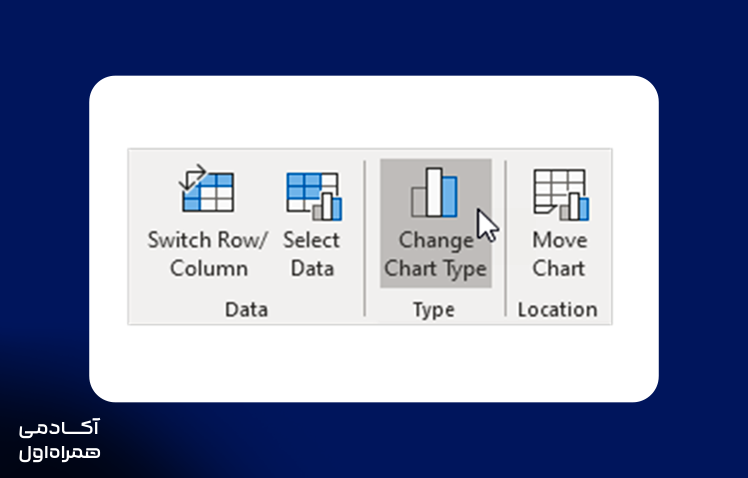
در تب Chart Design گروه Type روی Change Chart Type کلیک کنید.
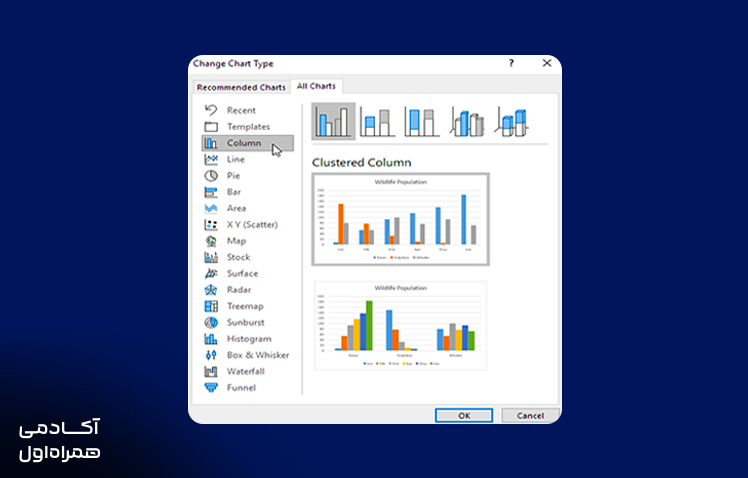
در سمت چپ، روی Column به معنی نمودار ستونی کلیک کنید و در نهایت روی OK بزنید.
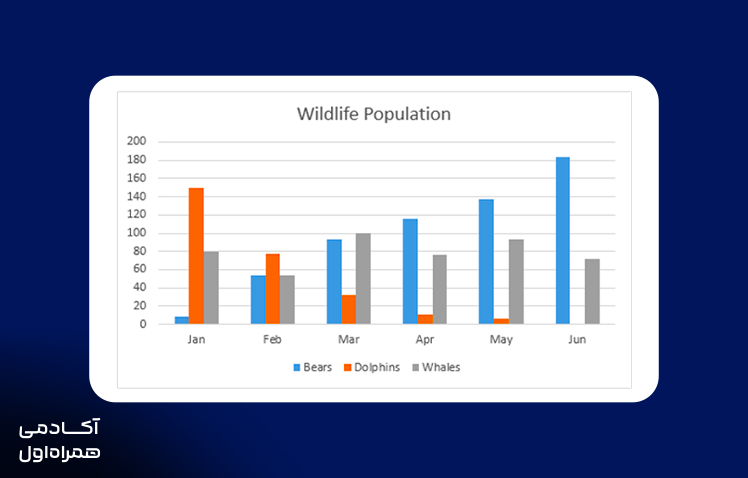
با این کار نتیجه نهایی به شکل نمودار زیر ظاهر خواهد شد:
نحوه جابهجایی محور افقی و عمودی نمودار
اگر قصد جابهجایی محور افقی و عمودی نمودار را دارید میتوانید گامهای زیر را دنبال کنید:
نمودار را انتخاب کنید.
در تب Chart Design گروه Data روی گزینه Switch Row/Column کلیک کنید.
با این کار نمودار به صورت زیر تغییر خواهد کرد:
اضافه کردن المانهای بیشتر به نمودار
گاهیاوقات در روند رسم نمودار در اکسل با اضافه کردن المانهای بیشتر میتوان اطلاعات بهتری را در مورد دادهها منتقل کرد. برای این منظور لازم است بعد از انتخاب نمودار به تب Design بروید و گزینهی Add Chart Element را انتخاب کنید:
هر یک از گزینههای موجود در این قسمت کاربردهای خاصی دارند که در ادامه معرفی شدهاند:
Axes: این گزینه که بهصورت پیشفرض فعال است عنوان ستونها و سطرها را در محورهای نمودار نمایش میدهد.
Axis Titles: با فعال کردن این گزینه میتوانید محورهای افقی و عمودی را به صورت کلی (به جز نام متغیر) نامگذاری کنید.
Chart Title: در صورت فعال بودن این گزینه محل جانمایی عنوان نمودار نمایش داده خواهد شد.
Data Labels: برای اینکه دادهی هر ستون درون نمودار نمایش داده شود، باید این قابلیت را فعال کنید.
Error Bars: همانطور که از نام این قابلیت مشخص است با فعال کردن آن خطاهای احتمالی در دادهی هر ستون به نمایش در میآید.
Gridlines: این گزینه به تنظیمات نمایش خطوط راهنما در پسزمینه نمودار مربوط میشود.
Legend: اگر دوست دارید توضیحات نمودار و موقعیت نمایش آن ظاهر شود، لازم است این گزینه را فعال کنید.
Trendline: کاربران با فعال کردن این گزینه میتوانند نمایش خطی تغییر در روند دادهها را ملاحظه کنند.
آشنایی با کاربرد انواع نمودار در اکسل
حال که با انواع تنظیمات نمودار در اکسل آشنا شدید، بد نیست نگاهی هم به انواع نمودار در این برنامه و کاربرد هر یک از آنها بیندازید؛ چرا که انتخاب نمودار صحیح با توجه به نوع دادهها تاثیر مستقیمی بر درک آنها و کیفیت تحلیل شما خواهد داشت. اگر دادههای شما در چند شیت مختلف پخش شده و پیش از رسم نمودار نیاز دارید آنها را در یک جدول واحد جمع کنید، آموزش تابع ویلوکاپ در اکسل میتواند این مرحله را ساده کند. علاوه بر این، برای آمادهسازی و نمایش دادههای عددی، میتوانید با روش تبدیل عدد به حروف در اکسل نیز آشنا شوید.
۱. نمودار ستونی (Column Chart)
از انواع نمودار در اکسل میتوان به نمودار ستونی به عنوان پرکاربردترین مدل اشاره کرد که بیشتر برای مقایسه مقادیر بین دستههای مختلف مورد استفاده قرار میگیرد.
نمایش دادهها به شکل ستونهای عمودی در این نمودار به واضح شدن تفاوت بین مقادیر کمک میکند که کار تهیه گزارش فروش، مقایسه عملکرد واحدهای گوناگون و … را در بازههای زمانی کوتاه آسان خواهد کرد.
از انواع نمودارهای ستونی موجود در اکسل میتوان به موارد زیر اشاره کرد:
نمودار خطی در اکسل بهترین گزینه برای نمایش تغییر دادهها در طول زمان به شمار میرود. در زمان رسم این نمودار، نقاط مرتبط با داده به وسیله خطوط مشخصی به یکدیگر متصل میشوند و روند صعودی، نزولی یا ثابت تغییر دادهها را به نمایش میگذارند.
با توجه به این موارد میتوان نتیجه گرفت که این نمودار در تحلیل فروش ماهانه، تغییر قیمت، رشد کاربران وبسایت و انواع دیگر دادههای زمانمحور کاربرد دارد.
انواع نمودار خطی موجود در اکسل گزینههای مختلفی به شرح زیر را در برمیگیرد:
Line
Stacked Line
100Stacked Line
Line with Markers
Stacked Line with Markers
۱۰۰%Stacked Line with Markers
3D Line
۳. نمودار میلهای (Bar Chart)
نمودار میلهای کاربردی مشابه با نمودار ستونی دارد، با این تفاوت که دادهها در آن به صورت افقی نمایش داده میشوند. بنابراین میتوان گفت که نمودار ذکرشده برای دستههایی با نام طولانی یا تعداد زیاد مناسب است و خوانایی مناسبی را هم فراهم میکند.
برای رسم نمودار میلهای در اکسل میتوانید یکی از گزینههای زیر را انتخاب کنید:
Clustered
Stacked
۱۰۰%Stacked
3D Clustered
3D Stacked
3D 100%Stacked
۴. نمودار دایرهای (Pie Chart)
یکی دیگر از حالتهای پیشرو رسم نمودار در اکسل با فرمول یا بدون آن استفاده از حالت دایرهای است. این نمودار به منظور نمایش سهم هر بخش از یک کل مورد استفاده قرار میگیرد که در آن کل دادهها به عنوان ۱۰۰ درصد در نظر گرفته میشوند و هر بخش نسبت خود از این کل را به نمایش میگذارد.
در نظر داشته باشید که هر چقدر تعداد دادهها کم باشند، خوانایی نمودار در حالت دایرهای بیشتر میشود، در غیر اینصورت با افزایش میزان دادهها، تفسیر آن دشوار خواهد شد.
برای رسم نمودار دایرهای در اکسل میتوانید یکی از پنج گزینه زیر را انتخاب کنید:
Pie
Pie of Poe
Bar of Pie
3D Pie
Doughnut
۵. نمودار ناحیهای (Area Chart)
نمودار ناحیهای از دیگر گزینههایی است که میتواند در زمان تبدیل جدول به نمودار در اکسل به کمک شما بیاید. با وجود اینکه نمودار ذکرشده از نظر ظاهری شباهت زیادی به نمودار خطی دارد، فضای زیر خط آن هم برای بهتر دیدهشدن تغییرات رنگآمیزی میشود.
شما با استفاده از این نمودار میتوانید روند چند مجموعه داده را در طول زمان با یکدیگر مقایسه کنید و در عین تاکید بیشتری روی مقدار تجمعی دادهها داشته باشید.
۶. نمودار پراکندگی (Scatter Chart)
برای رسم نمودار در اکسل با دو متغیر باید از نمودار پراکندگی کمک بگیرید. در این نمودار هر نقطه نمایانگر یک مقدار از دو متغیر است که به کمک آن میتوان همبستگی یا عدم همبستگی بین دادهها را بررسی و تحلیل کرد.
در مجموع هفت نوع نمودار پراکندگی در اکسل در دسترس هستند که در ادامه مشاهده میکنید:
Scatter
Scatter with smooth lines and markers
Scatter with smooth lines
Scatter with straight lines and markers
Scatter with straight lines
Bubble
3D Bubble
نکات رسم نمودار در اکسل به صورت حرفهای
رسم نمودار در اکسل در صورت رعایت انتخاب نمودار مناسب و توجه به جزئيات بصری و تحلیلی بیشترین میزان اثرگذاری را خواهد داشت.
در شرایطی که بسیاری از کاربران صرفاً به رسم یک نمودار ساده رضایت میدهند، میتوانید با رعایت چند نکته به صورت زیر نمودارهای کاملاً حرفهای در اکسل بسازید:
انتخاب نوع نمودار متناسب با دادهها
اولین اصل، انتخاب درست نوع نمودار با توجه با دادهها است. برای مثال نمودار خطی بهترین انتخاب برای دادههای زمان محور بهشمار میرود؛ در حالی که اگر قصد مقایسه چند مقدار ثابت را دارید، بهتر است از نمودارهای ستونی یا میلهای استفاده کنید.
استفاده هوشمندانه از رنگها
رنگها نقش مهمی در انتقال مفهوم نمودارها ایفا میکنند؛ به همین دلیل بهتر است برای نمایش روندها یا مقایسهی آنها با یکدیگر به سراغ رنگهای هماهنگ بروید و در زمان رسم چند نمودار در یک نمودار در اکسل هم با استفاده از رنگهای متمایز اما ملایم از سردرگمی مخاطب جلوگیری کنید.
ساده کردن نمودار با حذف عناصر اضافی
رسم نمودار در اکسل با فرمول باید کاملاً به صورت حرفهای انجام شود. برای رسیدن به این هدف و به منظور حفظ تمرکز مخاطب روی دادههای اصلی باید نکات زیر را در نظر داشته باشید:
حذف خطوط غیرضروری؛
کاهش تعداد رنگها؛
پرهیز از افکتهای سهبعدی؛
تنظیم صحیح محورها
برداشت مخاطبان از دادهها به صورت مستقیم به مقیاس محورهای افقی و عمودی وابسته است. اگر شما محور عمودی را از صفر آغاز نکنید یا اینکه بازهها را به صورت نادرست تغییر دهید، بزرگنمایی یا کوچکنمایی تغییرات به شکل غیرواقعی اتفاق میافتد. در حالی که در تحلیلهای حرفهای وجود شفافیت در نمایش مقیاس از اهمیت بالایی برخوردار است.
همانطور که ملاحظه کردید نمودار در اکسل از کلیدیترین ابزارهای این برنامه برای تحلیل و ارائه دادههای مختلف محسوب میشود. اگر قصد دارید به صورت حرفهای فرآیند تحلیل داده را دنبال کنید لازم است که مهارت کافی در زمینه تبدیل جدول به نمودار در اکسل، انواع نمودار در این برنامه و تنظیمات مرتبط با آنها بهدست آورید. لازم به ذکر است که شرکت در دورههای مرتبط شامل تحلیل داده آکادمی همراه اول هم مانند چراغ راهی شما را در رسیدن سریعتر به اهدافتان یاری خواهد کرد.
یک پاسخ
تشکر از بابت آموزش تون بسیار سپاسگزارم که به صورت رایگان تونستم استفاده کنم عالی بود


 عرفان طاهری
 (۱۶۵ رای)
 ۷۴۵ نفر
 ۱۵۷ ساعت و ۵۲ دقیقه














یک پاسخ
تشکر از بابت آموزش تون بسیار سپاسگزارم که به صورت رایگان تونستم استفاده کنم عالی بود