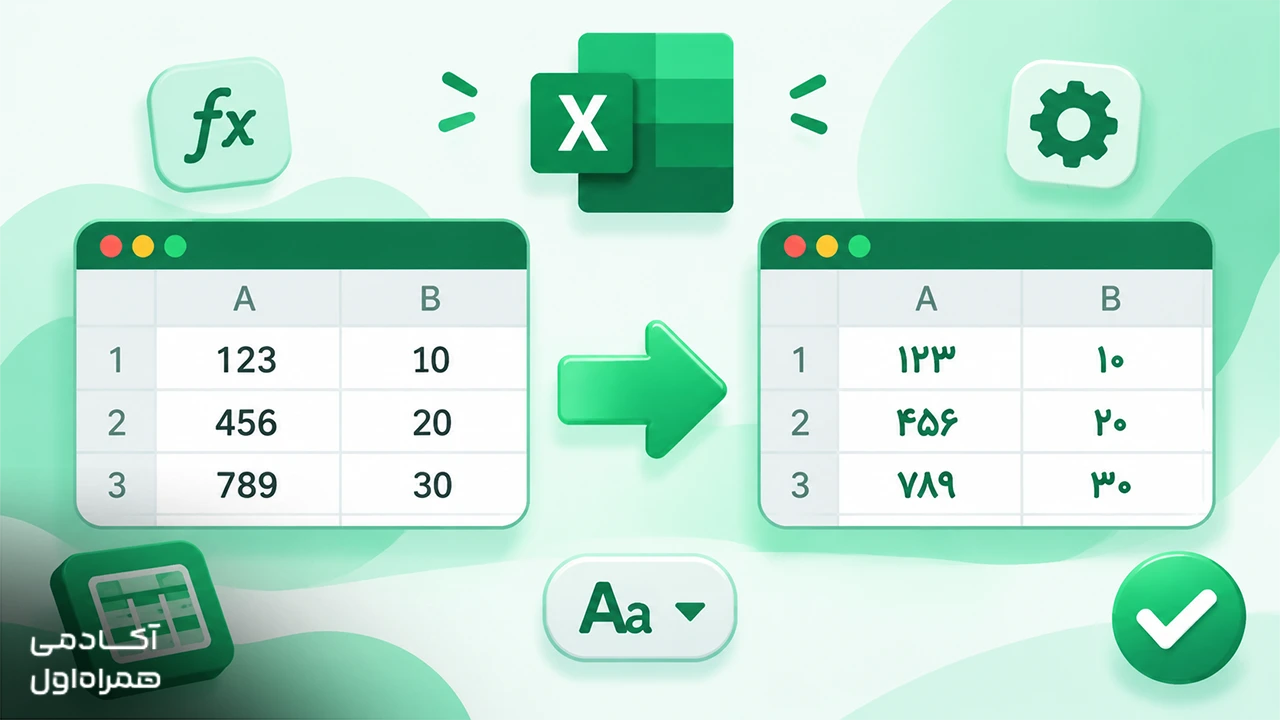
فارسی کردن اعداد در اکسل یکی از راهکارهای کاربردی برای خواناتر شدن جدولهای اکسل، گزارشهای مالی و اسناد فارسی است. گاهی با وجود تایپ اعداد در محیط فارسی، اکسل آنها را به شکل انگلیسی نمایش میدهد. برای رفع این مشکل، میتوانید از روشهایی مانند تغییر فرمت سلول، استفاده از فرمول و تنظیمات منطقهای ویندوز کمک بگیرید. در این مطلب از آکادمی همراه اول روشهای مختلف فارسی کردن اعداد در اکسل را بهصورت گامبهگام آموزش میدهیم تا بتوانید متناسب با نیاز خود در مغایرتگیری اعداد در اکسل، انجام تقسیم در اکسل، جمع اعداد در اکسل و هر کاربرد مدنظر خود بهترین راهکار را انتخاب کنید.
فارسی کردن اعداد در اکسل | آموزش تبدیل اعداد انگلیسی به فارسی

فارسی کردن اعداد در اکسل چگونه انجام میشود؟
در بسیاری از فایلهای اکسل، بهویژه گزارشهای اداری، فاکتورها وجدولهای فارسی در اکسل، نمایش اعداد به شکل فارسی به خوانایی بیشتر اطلاعات کمک میکند. ممکن است پس از تایپ اعداد در سلولها، همچنان ارقام انگلیسی نمایش داده شوند. دلیل این مسئله میتواند به تنظیمات منطقهای سیستم، قالب سلول یا شیوه نمایش اعداد در نرمافزار مربوط باشد. برای فارسی کردن اعداد در اکسل، روشهای مختلفی وجود دارد که شامل موارد زیر میشود:
- استفاده از گزینه format cell
- استفاده از فرمولهای اکسل
- استفاده از فرمولهای شخصیسازی شده
انتخاب روش مناسب به این بستگی دارد که آیا میخواهید اعداد همچنان در محاسبات ریاضی قابل استفاده باشند یا به شکل متن فارسی در خروجی نهایی نمایش داده شوند. در ادامه، چند روش کاربردی را بررسی میکنیم تا بتوانید متناسب با نسخه اکسل و نوع اطلاعات خود، بهترین راهکار را انتخاب کنید.

 پیام اسفندیاری
وبینار معرفی مسیر شغلی تحلیلگر داده
 (۴۵ رای)
 ۱۶۷۶ نفر
 ۷۴ ساعت و ۴ دقیقه
رایگان
فارسی کردن اعداد در اکسل با تنظیمات و فرمت سلول
تغییر نوع فونت سادهترین روش فارسی کردن اعداد در اکسل برای نسخههای جدیدتر است. برای مثال اگر فونت را از Calibri به B Nazanin تغییر دهید، بهراحتی زبان اعداد تغییر میکند و همزمان ماهیت محاسباتی آنها حفظ میشود.
یکی دیگر از روشهای مناسب برای فارسی کردن اعداد در اکسل، استفاده از قابلیت Format Cells است. این روش به شما اجازه میدهد نحوه نمایش اعداد را تغییر دهید، بدون اینکه مقدار عددی آنها لزوماً به متن تبدیل شود. در نتیجه، در صورت سازگاری قالب انتخابی، میتوانید همچنان از دادهها برای انجام محاسبات کمک بگیرید. برای استفاده از این قابلیت، مراحل زیر را دنبال کنید:
مرحله اول: انتخاب سلولهای موردنظر
ابتدا محدودهای را که میخواهید اعداد آن به شکل فارسی نمایش داده شوند، انتخاب کنید. اگر اطلاعات در چند ستون یا ردیف قرار دارند، میتوانید همه سلولهای مربوط را بهصورت همزمان انتخاب کنید.
مرحله دوم: باز کردن پنجره قالببندی
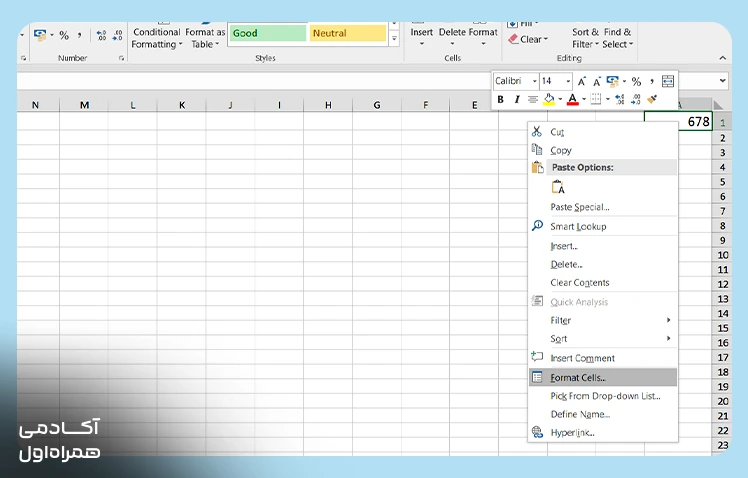
پس از انتخاب محدوده، کلیدهای Ctrl + 1 را فشار دهید تا پنجره Format Cells باز شود. همچنین میتوانید روی سلولهای انتخابشده کلیک راست و گزینه Format Cells را از منو انتخاب کنید.
مرحله سوم: انتخاب قالب سفارشی
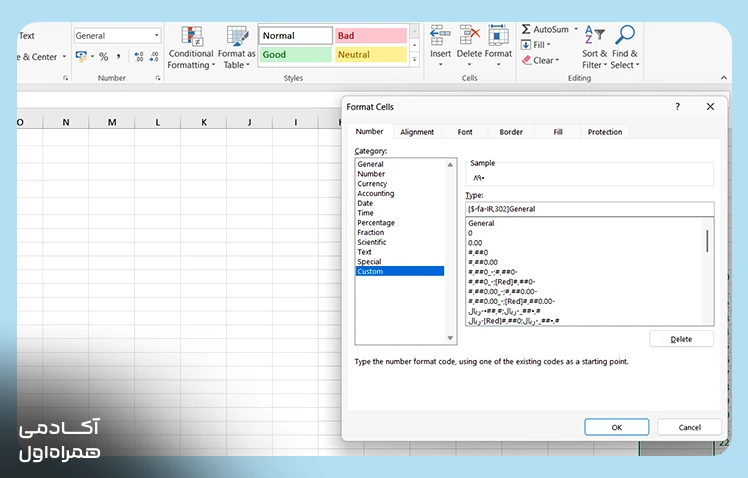
در پنجره بازشده، گزینه Custom را انتخاب کنید. این بخش امکان تعریف قالب اختصاصی برای نمایش مقادیر را به شما خواهد داد.
مرحله چهارم: وارد کردن کد قالب
در کادر Type، کد زیر را وارد کنید:
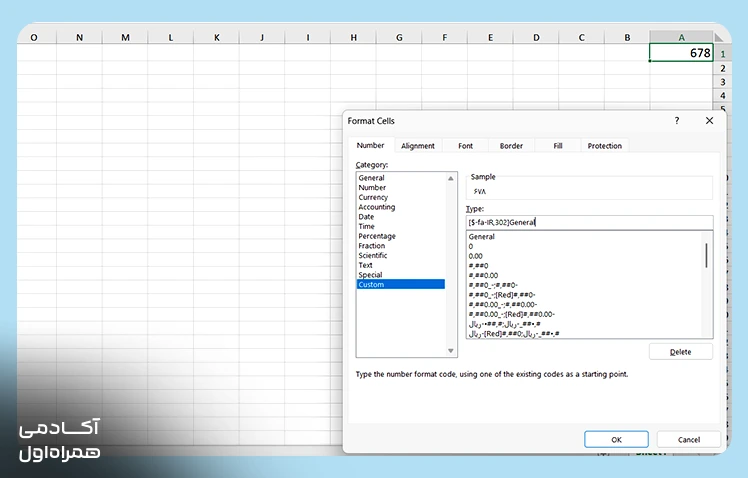
سپس روی دکمه OK کلیک و نتیجه را بررسی کنید. توجه داشته باشید که پشتیبانی از ای کد ممکن است با توجه به نسخه اکسل و تنظیمات سیستم متفاوت باشد. اگر قالب انتخابی نتیجه موردانتظار را ایجاد نکرد، میتوانید از روشهای دیگر این مطلب استفاده کنید.
در این روش، پس از فارسی کردن اعداد در اکسل می توانید محاسبات لازم را برای آن ها انجام دهید و مقداری که دریافت میکنید، متنی نیست. بهعلاوه در این روش اعداد در همان ستون اصلی تغییر میکنند و ستونی با اعداد انگلیسی نخواهید داشت.
فارسی کردن اعداد در اکسل با فرمول
اگر میخواهید اعداد فارسیشده را در ستون دیگری نمایش دهید یا خروجی متنی مشخصی برای گزارش خود بسازید، فرمولنویسی گزینه مناسبی است. در این حالت، مقدار سلول اصلی دستنخورده باقی میماند و نتیجه تبدیل در سلولی جداگانه نمایش داده میشود.
برای این کار میتوانید از تابع TEXT استفاده کنید. این تابع مقدار عددی را بر اساس قالب مشخصشده به یک رشته متنی تبدیل میکند. فرض کنید عدد انگلیسی موردنظر در سلول A1 قرار دارد. در سلول دیگری، مانند B1، فرمول زیر را وارد کنید:
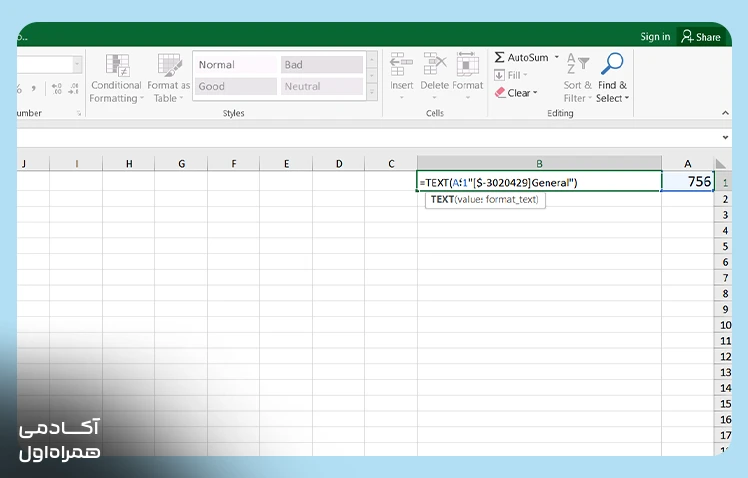
پس از فشردن کلید Enter، اکسل مقدار سلول A1 را بر اساس قالب تعیینشده نمایش میدهد. اگر نتیجه به شکل فارسی ظاهر نشد، ممکن است نسخه اکسل یا تنظیمات منطقهای شما از این کد پشتیبانی نکند.
توجه داشته باشید که تابع TEXT خروجی را بهصورت متن تولید میکند. بنابراین، اگر قصد دارید نتیجه را در محاسبات ریاضی استفاده کنید، بهتر است محاسبات را روی مقادیر عددی اصلی انجام دهید و از خروجی متنی فقط برای نمایش استفاده کنید.
تبدیل اعداد انگلیسی به فارسی در یک محدوده
گاهی لازم است تعداد زیادی عدد را در یک جدول، ستون یا محدوده مشخص به فارسی تبدیل کنید. در چنین شرایطی، تغییر تکتک سلولها زمانبر است. برای این تبدیل میتوانید مجدد از گزینه Format Cell استفاده کنید. برای این کار کل ستون یا ردیف اعداد را انتخاب کنید.
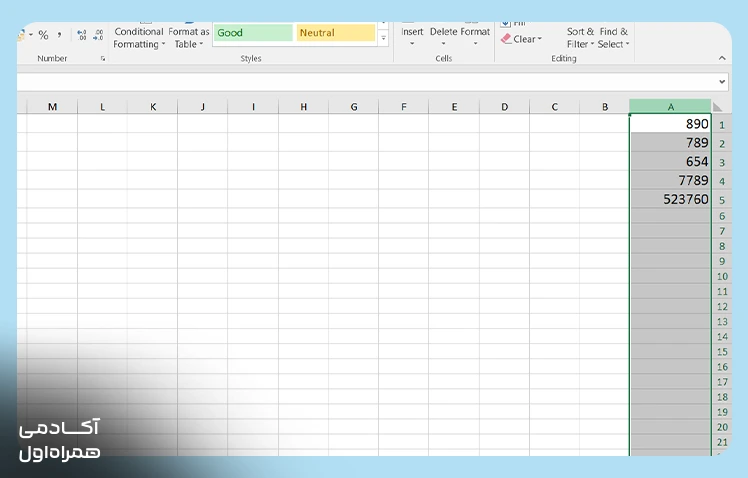
در پنجره بازشده، گزینه Custom را انتخاب کنید. این بخش امکان تعریف قالب اختصاصی برای نمایش مقادیر را فراهم میکند. در کادر Type، کد زیر را وارد کنید:
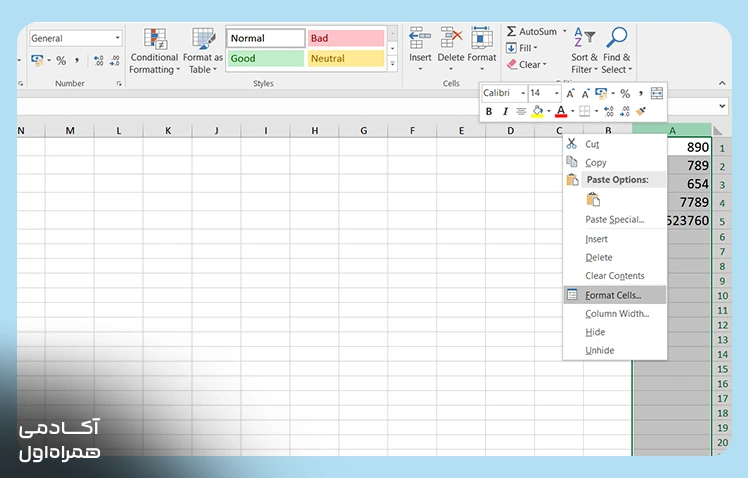
سپس روی دکمه OK کلیک و نتیجه را بررسی کنید. در این حالت اعداد با حفظ مقدار عددی به فارسی تبدیل میشوند.
روش دیگر فارسی کردن اعداد در اکسل در یک محدوده استفاده از تابع زیر است. برای استفاده از این تابع فرمول زیر را در ستون مقابل اولین عدد وارد کنید:
پس از وارد کردن کد کلید Enter را فشار دهید. برای اعمال فرمول برای کل ستون، علامت بهاضافه گوشه سلول را پایین بکشید.
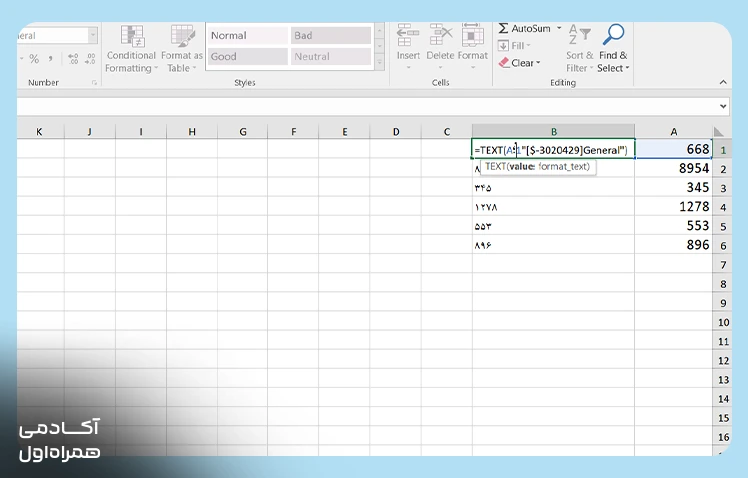
در این روش، دادههای اصلی در ستون A باقی میمانند و نتایج تبدیلشده در ستون B قرار میگیرند. این شیوه برای فایلهایی مناسب است که به حفظ اطلاعات اولیه نیاز دارند.
اما اگر میخواهید نتیجه نهایی در همان محدوده اصلی قرار بگیرد، ابتدا خروجیهای ستون B را انتخاب کنید و با فشردن Ctrl + C آنها را کپی کنید. سپس روی سلول A2 کلیک راست و از بخش Paste Special، گزینه Values را انتخاب کنید. با این کار، نتایج فرمول بهصورت مقدار ثابت در محدوده اصلی قرار میگیرند و دیگر به سلولهای مرجع وابسته نیستند.
البته پیش از جایگزین کردن اطلاعات، یک نسخه پشتیبان از فایل تهیه کنید. همچنین توجه داشته باشید که اگر خروجیها به شکل متن فارسی تولید شده باشند، ممکن است برای انجام محاسبات عددی به تبدیل مجدد آنها نیاز داشته باشید. اگر هدفتان فقط تغییر ظاهر اعداد است و میخواهید قابلیت محاسباتی آنها حفظ شود، استفاده از فرمت سلول انتخاب مناسبتری از تبدیل مستقیم ارقام به متن است.

 علی سعیدی
کارگاه داستانسرایی داده
(کمتر از ۵ رای)
۱۵ نفر
نامشخص
فارسی کردن اعداد در نسخههای مختلف اکسل
محیط کاربری و برخی قابلیتهای اکسل ممکن است در نسخههای مختلف تفاوت داشته باشند. بااینحال، روشهای اصلی فارسی کردن اعداد در بسیاری از نسخههای این نرمافزار قابل استفاده هستند.
اکسل قبل از ۲۰۱۶
در این نسخهها میتوانید با استفاده از تابع SUBSTITUTE ارقام انگلیسی را با معادل فارسی آنها جایگزین کنید. فرض کنید عدد موردنظر در سلول A1 قرار دارد. فرمول زیر را در سلول دیگری وارد کنید:
پس از فشردن کلید Enter، تمام ارقام انگلیسی موجود در مقدار سلول A1 با ارقام فارسی جایگزین میشوند.
برای تبدیل اعداد چندین سلول، فرمول را در سلول کناری وارد کنید و با کشیدن علامت بهاضافه، آن را به ردیفهای دیگر گسترش دهید. این فرمول به نسخههای جدید اکسل وابسته نیست و در نسخههای قدیمی نیز قابل استفاده است. همچنین خروجی این فرمول یک مقدار عددی است که به شما امکان انجام محاسبات را میدهد.
همچنین برای فارسی کردن اعداد در اکسلهای قبل از ۲۰۱۶ میتوانید از فرمولهای شخصیسازیشده ویژوال بیسیک یا VBA استفاده کنید. برای این کار کافی است مراحل زیر را دنبال کنید:
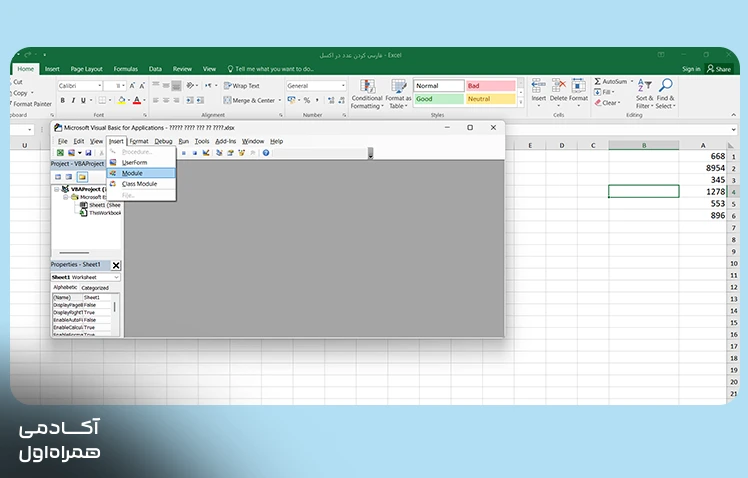
مرحله اول: باز کردن محیط VBA
۱. فایل اکسل خود را باز کنید.
۲. کلیدهای Alt + F11 را فشار دهید تا محیط Visual Basic for Applications باز شود.
۳. از منوی بالای صفحه، گزینه Insert را انتخاب کنید.
مرحله دوم: وارد کردن کد VBA
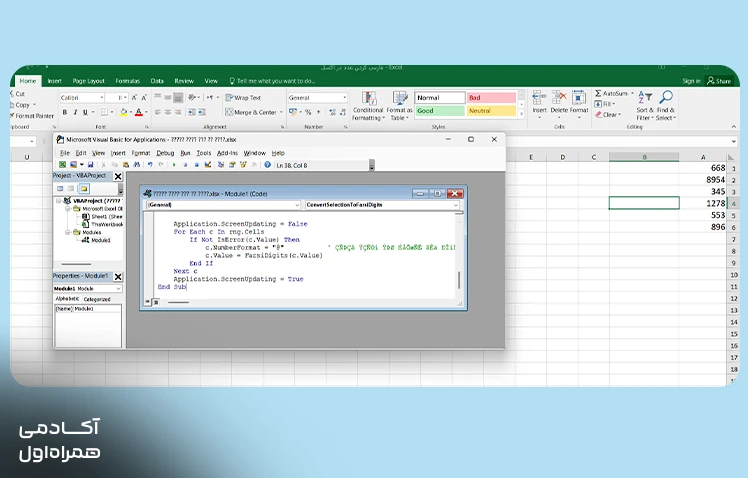
کد زیر را در پنجره ماژول کپی کنید:
این تابع، هر یک از ارقام انگلیسی صفر تا ۹ را با معادل فارسی آن جایگزین میکند.
مرحله سوم: استفاده از تابع در اکسل
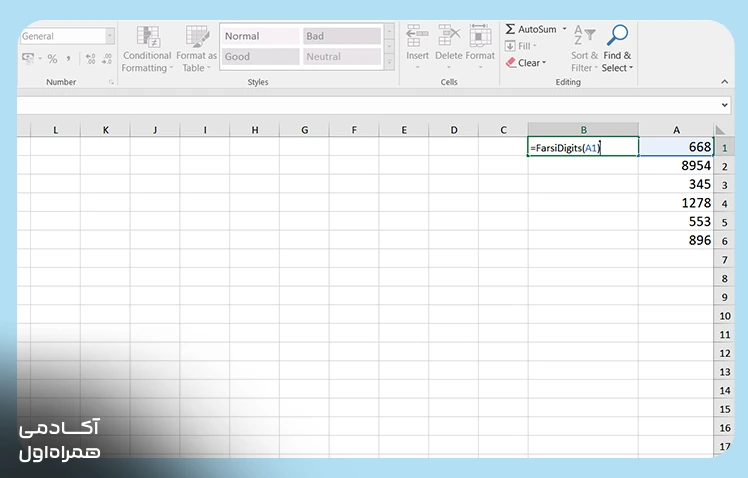
پس از وارد کردن کد، محیط VBA را ببندید و به صفحه اکسل برگردید. فرض کنید اعداد انگلیسی در سلول A1 قرار دارند. در سلول دیگری، فرمول زیر را وارد کنید:
با فشردن کلید Enter، ارقام فارسی در سلول مقصد نمایش داده میشوند.
مرحله چهارم: تبدیل اعداد در چندین سلول
اگر قصد دارید اعداد یک ستون را تبدیل کنید، کافی است فرمول را در سلول کناری اولین مقدار بنویسید و آن را به سمت پایین بکشید تا برای سایر ردیفها نیز اجرا شود.
اکسل ۲۰۱۶ و بعد از آن
در این نسخهها میتوانید از قابلیت Format Cells برای تعریف قالب سفارشی استفاده کنید. برای این منظور، ابتدا محدوده موردنظر را انتخاب کنید، کلیدهای Ctrl + 1 را فشار دهید و وارد قسمت Custom شوید. سپس کد قالب مناسب را در کادر Type قرار دهید. اگر قالب فارسی در نسخه شما نتیجه مطلوبی ایجاد نکرد، میتوانید از فرمول TEXT استفاده کنید یا تنظیمات منطقهای ویندوز را بررسی کنید. این روشها را در بخشهای مربوط به خود به تفصیل توضیح دادیم.
در نسخه ویندوزی اکسل، تنظیمات منطقهای سیستم میتوانند بر نحوه نمایش اعداد، تاریخ و برخی قالبهای عددی تأثیر بگذارند. برای بررسی این تنظیمات، میتوانید مراحل زیر را دنبال کنید:
۱. وارد Control Panel ویندوز شوید.
۲. بخش Clock and Region را باز کنید.
۳. روی گزینه Region بروید.
۴. تنظیمات مربوط به قالب منطقهای را بررسی و در صورت نیاز، منطقه فارسی را انتخاب کنید.
۵. اگر گزینههای مربوط به ارقام بومی یا Native Digits در سیستم شما وجود دارند، آنها را بررسی کنید.
۶. پس از اعمال تغییرات، اکسل را ببندید و دوباره اجرا کنید تا نتیجه را ببینید.
توجه داشته باشید که نام گزینهها و اثر تنظیمات منطقهای در نسخههای مختلف ویندوز یکسان نیست. همچنین تغییر تنظیمات منطقهای ممکن است بر نمایش تاریخ، ساعت و اعداد در سایر برنامهها نیز تأثیر بگذارد. بنابراین، اگر فقط قصد فارسی کردن اعداد یک فایل اکسل را دارید، بهتر است ابتدا روش قالببندی سلول را امتحان کنید.
 احمد حاجی تراب
مبانی مهندسی داده
(۱۰۷ رای)
۶۰۰ نفر
۲۳۷ ساعت و ۲۰ دقیقه
مشکلات رایج فارسی کردن اعداد در اکسل
فارسی کردن اعداد در اکسل، ممکن است نتیجه با انتظار شما مطابقت نداشته باشد. شناخت علت این مشکلات کمک میکند روش مناسبتری انتخاب کنید. در ادامه رایجترین مشکلات این کار را بررسی کردهایم:
اعداد پس از تغییر فونت همچنان انگلیسی هستند
انتخاب فونت فارسی بهتنهایی تضمین نمیکند که اعداد به شکل فارسی نمایش داده شوند. برخی فونتها فقط از حروف فارسی پشتیبانی میکنند و نحوه نمایش ارقام را تغییر نمیدهند. برای رفع این مشکل، ابتدا فونتی را امتحان کنید که از ارقام فارسی پشتیبانی میکند. اگر نتیجه مطلوب نبود، از قالببندی سفارشی یا فرمول مناسب استفاده کنید.
کد قالببندی تأثیری بر اعداد ندارد
ممکن است کد واردشده در بخش Custom با تنظیمات سیستم یا نسخه اکسل شما سازگار نباشد. در این شرایط، کد دیگری را امتحان کنید یا از فرمول TEXT کمک بگیرید. همچنین مطمئن شوید کد را بدون علامتهای اضافی در کادر Type وارد کردهاید.
اعداد فارسیشده در محاسبات شرکت نمیکنند
اگر اعداد را با فرمولی به متن تبدیل کرده باشید، ممکن است توابع محاسباتی نتوانند آنها را مانند مقادیر عددی معمول پردازش کنند. برای جلوگیری از این مشکل، مقادیر عددی اصلی را در یک ستون نگه دارید و از ستون دیگر برای نمایش اعداد فارسی استفاده کنید.
جداکننده هزارگان و اعشار درست نمایش داده نمیشود
نحوه نمایش ممیز و جداکننده هزارگان ممکن است به قالب عددی انتخابشده و تنظیمات منطقهای سیستم بستگی داشته باشد. برای رفع این مشکل، قالب مناسب را در بخش Custom تعریف و خروجی اعداد اعداد صحیح و اعشاری را جداگانه بررسی کنید.
نکات مهم هنگام فارسی کردن اعداد در اکسل
برای انتخاب روش مناسب فارسی کردن اعداد در اکسل، بهتر است علاوه بر ظاهر اعداد، به کاربرد اطلاعات در فایل نیز توجه کنید. رعایت نکات زیر به شما کمک میکند نتیجه دقیقتری بگیرید.
- نوع داده را در نظر بگیرید: اگر اعداد برای محاسبات، گزارشهای آماری یا فرمولهای دیگر استفاده میشوند، تا حد امکان آنها را بهصورت عددی نگه دارید و فقط نحوه نمایششان را تغییر دهید.
- پیش از تبدیل گروهی، فایل را ذخیره کنید: هنگام اعمال تغییرات روی تعداد زیادی سلول، بهتر است یک نسخه پشتیبان داشته باشید تا در صورت بروز خطا بتوانید اطلاعات اولیه را بازیابی کنید.
- اعداد و متن را از هم تفکیک کنید: اگر سلولها شامل ترکیبی از حروف فارسی، اعداد و علائم هستند، تبدیل ارقام به کاراکترهای فارسی ممکن است به نتیجه دقیقتری از تغییر صرفاً قالب سلول نیاز داشته باشد.
- نتیجه را در خروجی نهایی بررسی کنید: اگر فایل را چاپ میکنید یا به PDF و سایر نرمافزارها انتقال میدهید، نمایش اعداد را در همان خروجی بررسی کنید. نمایش صحیح روی صفحه لزوماً به معنی یکسان بودن نتیجه در تمام برنامهها نیست.
- روش تبدیل را متناسب با هدف انتخاب کنید: برای حفظ قابلیت محاسباتی، قالببندی سلول را در اولویت قرار دهید. اگر به ارقام فارسی بهصورت متن نیاز دارید، میتوانید از فرمولنویسی یا روشهای تبدیل مستقیم استفاده کنید.
در نهایت، فارسی کردن اعداد در اکسل به روش واحدی محدود نمیشود. قالببندی سفارشی برای تغییر ظاهر اعداد، فرمول TEXT برای تولید خروجی متنی و تنظیمات منطقهای برای هماهنگ کردن نمایش اطلاعات با زبان سیستم، هرکدام کاربرد خاص خود را دارند. با شناخت تفاوت این روشها، میتوانید بدون ایجاد اختلال در محاسبات، اعداد فایلهای خود را متناسب با نیازتان نمایش دهید.
مسیر یادگیری علم داده با آکادمی همراه اول
آکادمی همراه اول سه مسیر آموزشی برای یادگیری مهارتهای مرتبط با داده ارائه میدهد که هرکدام بر حوزه تخصصی متفاوتی تمرکز دارند. مسیر “دانشمند داده” با حدود ۹۸ ساعت آموزش، مباحثی مانند پایتون، آمار، دادهکاوی و اصول کلی را به همراه الگوریتمهای یادگیری ماشین را پوشش میدهد. مسیر “تحلیلگر داده” با حدود ۷۰ ساعت آموزش، بر تحلیل اطلاعات، آمار، SQL و استخراج بینش از دادهها تمرکز دارد. همچنین، مسیر “مهندس داده” با حدود ۱۳۹ ساعت آموزش، مهارتهای برنامهنویسی، مدیریت زیرساخت و پردازش داده را دنبال میکند. انتخاب میان این مسیرها به هدف شغلی شما بستگی دارد. اگر به ساخت مدلهای پیشبینی علاقه دارید، دانشمند داده، اگر تحلیل اطلاعات را ترجیح میدهید، تحلیلگر داده و اگر به توسعه زیرساختهای داده علاقهمند هستید، مهندس داده گزینه مناسبتری برای شما خواهد بود.
نتیجهگیری
فارسی کردن اعداد در اکسل با روشهای مختلفی مانند تغییر فرمت سلول، استفاده از فرمولهای اکسل، تنظیمات منطقهای ویندوز و کدنویسی VBA امکانپذیر است. انتخاب بهترین روش به نیاز شما بستگی دارد. اگر میخواهید اعداد همچنان برای محاسبات ریاضی قابل استفاده باشند، قالببندی سلولها و تابع SUBSTITUTE گزینه مناسبتری است. اما اگر قصد تبدیل مستقیم ارقام انگلیسی به فارسی را دارید، میتوانید از فرمول یا کد VBA کمک بگیرید. با انتخاب روش مناسب، میتوانید اعداد فایلهای اکسل را بهدرستی فارسی کنید و خوانایی گزارشها و جدولهای خود را افزایش دهید.
احمد حاجی تراب
مبانی مهندسی داده
(۱۰۷ رای)
۶۰۰ نفر
۲۳۷ ساعت و ۲۰ دقیقه
پرسشهای متداول (FAQ)
در این بخش از مطلب به تعدادی از پرسشهای متداول در مورد فارسی کردن اعداد در اکسل پاسخ میدهیم.
چگونه اعداد انگلیسی را در اکسل فارسی کنیم؟
برای فارسی کردن اعداد انگلیسی در اکسل، میتوانید از بخش Format Cells و تنظیمات منطقهای ویندوز استفاده کنید. اگر این روشها نتیجه ندادند، با فرمول SUBSTITUTE یا کد VBA نیز میتوانید ارقام انگلیسی را به فارسی تبدیل کنید. انتخاب روش مناسب به این بستگی دارد که بخواهید فقط ظاهر اعداد تغییر کند یا کاراکترهای آنها به ارقام فارسی تبدیل شوند.
بهترین روش فارسی کردن اعداد در اکسل چیست؟
بهترین روش به نیاز شما بستگی دارد. اما اگر از نسخه ۲۰۱۶ و بعد از آن استفاده میکنید و میخواهید اعداد فارسی نمایش داده شوند و قابلیت محاسباتی آنها حفظ شود، تغییر تنظیمات Format Cells بهترین گزینه است.
چگونه اعداد یک ستون را در اکسل فارسی کنیم؟
برای فارسی کردن اعداد یک ستون در اکسل، فرمول SUBSTITUTE را در سلول کناری اولین عدد وارد کنید و آن را تا انتهای ستون گسترش دهید. همچنین میتوانید با استفاده از کد VBA، اعداد محدوده انتخابشده را بهصورت یکجا تبدیل کنید. اگر فقط قصد تغییر نحوه نمایش اعداد را دارید، تنظیم فرمت سلولها نیز گزینه مناسبی است.
چرا اعداد در اکسل فارسی نمیشوند؟
فارسی نشدن اعداد در اکسل ممکن است به تنظیمات منطقهای ویندوز، قالببندی سلولها یا فونت انتخابشده مربوط باشد.
آیا فارسی کردن اعداد باعث تبدیل عدد به متن میشود؟
خیر، اگر اعداد را با تغییر فرمت سلول فارسی کنید، نوع داده عددی حفظ میشود و میتوانید محاسبات ریاضی را انجام دهید. اما روشهایی مانند SUBSTITUTE و VBA که ارقام انگلیسی را با کاراکترهای فارسی جایگزین میکنند، ممکن است خروجی متنی بدهند.
چگونه اعداد را در اکسل فارسی کنیم بدون اینکه محاسبات خراب شود؟
برای فارسی کردن اعداد بدون اختلال در محاسبات، بهتر است از تنظیمات Format Cells و قالببندی عددی استفاده کنید. در این روش، مقدار اصلی سلول تغییر نمیکند و فقط نحوه نمایش آن اصلاح میشود. اگر از فرمول یا VBA برای تبدیل مستقیم ارقام استفاده میکنید، مقادیر عددی اصلی را حفظ کنید و نتیجه فارسیشده را در ستونی جداگانه نمایش دهید.
منابع: