اگر دنبال بهترین ابزارها برای ساخت ویدیو با هوش مصنوعی رایگان هستید، Kling AI، PixVerse، Hailuo AI و Vidnoz AI ویدیوهای باکیفیتی میسازند و طرز کار سادهای دارند. علاوهبر این ابزارها، سایتهای هوش مصنوعی مانند Pika و Luma Dream Machine و تنها یه مورد از این وبسایتها را تشکیل میدهند که با کاراییهای مختلف برای ساخت ویدیو، نسخه رایگان دارند. در این مطلب، کلیه ابزارهای ساخت ویدیو با Ai را همراه با لینک دسترسی، معرفی میکنیم.
ساخت ویدیو با هوش مصنوعی رایگان | لیست ۱۲ ابزار برتر در ۲۰۲۶


جدول بهترین ابزارهای ساخت ویدیو رایگان با هوش مصنوعی
بهترین ابزارهای ساخت ویدیو رایگان با هوش مصنوعی این قابلیت را دارند که متنِ پرامپت یا تصویر و صدایی که آپلود میکنید را به ویدیو تبدیل کنند. میتوانید در جدول زیر بهترین ابزارهای رایگان ساخت ویدئو با هوش مصنوعی را مشاهده کنید:
| لینک ورود به ابزار | توضیحات |
| Adobe Firefly | دارای تنظیمات سبک ویدئو و حرکت دوربین، مناسب تولید محتوای خلاقانه و تبلیغاتی. |
| Pika | مناسب کلیپهای کوتاه و متحرکسازی تصاویر. |
| Kling AI | خروجی واقعگرایانه میدهد. |
| Vidnoz AI | ساخت ویدئو از متن با آواتار، گویندگی و زیرنویس هوش مصنوعی. |
| Hailuo AI | ساخت کلیپهای کوتاه. |
| PixVerse | ساخت ویدئو و متحرکسازی تصاویر. |
| Kapwing | ساخت و ویرایش ویدئو با هوش مصنوعی برای تولید محتوای دیجیتال. |
| Fliki | تبدیل متن و مقاله به ویدئو با گویندگی هوش مصنوعی. |
| Canva | ساخت و ویرایش ویدئو با قالبهای آماده و ابزارهای هوش مصنوعی. |
| PlazmaPunk | ساخت موزیکویدئو با تحلیل موسیقی و هماهنگسازی تصاویر با آن. |
| Luma Dream Machine | ساخت ویدئو با حرکات طبیعی و سینمایی. |
| Runway | ساخت ویدئو از متن و تصویر برای محتوای سینمایی و تبلیغاتی. |
در جدول بالا، ۱۲ ابزار ساخت ویدیو با هوش مصنوعی رایگان را معرفی کردهایم که در سال ۲۰۲۶ بررسی کرده و با نسخه رایگان هرکدام ویدیو ساختهایم.
البته رایگان بودن این ابزارها به معنی استفاده نامحدود نیست. چون این ابزارها معمولا به هر اکانتی که با یک جیمیل میسازید، تعداد یا مدت مشخصی اعتبار برای تولید رایگان میدهند. یعنی وقتی اعتبار رایگان تمام شد لازم است پنل کاربریتان را شارژ کنید یا ارتقا دهید.
استفاده از این ابزارهای ساخت ویدیو بسیار ساده است. ما مراحل کار با همه آنها را قدم به قدم و عملی آموزش دادهایم تا بتوانید سریعتر و بهتر از امکاناتشان استفاده کنید. توجه داشته باشید که بعضی از این ابزارها نیاز به ابزارهای تغییر IP دارند.

 محمد نهاوندی
هوش مصنوعی در مدیریت پروژه
 (۱۸۱ رای)
 ۹۱۱ نفر
 ۲۷۱ ساعت و ۲ دقیقه
۱- ساخت ویدئو با Adobe Firefly
برای ساخت ویدئو با Adobe Firefly میتوانید صحنه مورد نظرتان را با پرامپت متنی توصیف کنید. در این پرامپت لازم است موضوع، فضای صحنه، احساس، سبک و حتی حرکت دوربین را مشخص کنید.
سپس میتوانید مدلِ تولیدِ ویدئو، وضوح، نسبت تصویر، زاویه و نوع نمای دوربین را انتخاب کنید. Firefly از ویدئوی مرجع برای ترکیببندی یا حرکت دوربین هم پشتیبانی میکند.
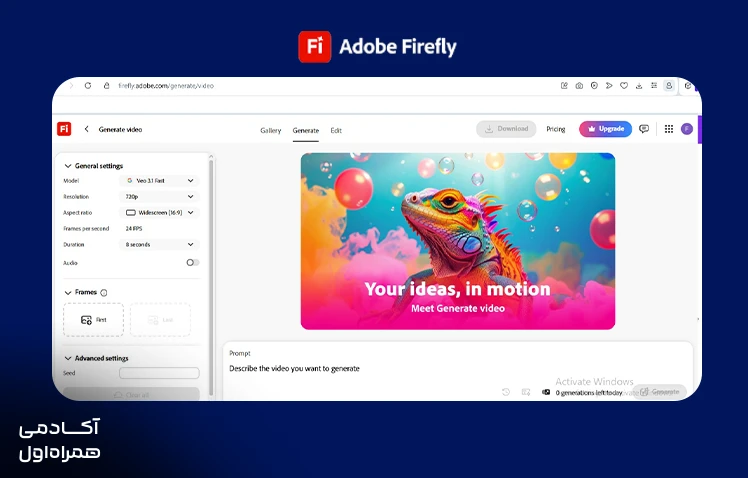
این ابزار امکان استفاده از ویدئوی آپلود شده برای مشخص کردن ترکیببندی و حرکت دوربین فراهم میکند. این قابلیتها برای کنترل دقیقتر نتیجه، مخصوصا در پروژههای حرفهای، کاربرد دارند.
مراحل ساخت ویدئو با Firefly:
- ورود به سایت: وارد نشانی https://firefly.adobe.com/generate/video شوید یا بعد از ورود به سایت از سمت چپ، Video و بعد Generate video را انتخاب کنید.
- انتخاب مدل و تنظیمات ویدئو: در بخش Model میتوانید مدل Firefly یا مدلهای ویدئویی دیگر را انتخاب کنید. سپس نوبت به تنظیم Resolution و Aspect ratio میرسد.
- تنظیم دوربین: در بخش Camera میتوانید اندازه نما، زاویه دوربین و حرکت آن را مشخص کنید.
- انتخاب سبک ویدئو: از بخش Style یک سبک آماده انتخاب کنید یا سبک موردنظرتان را مستقیم در پرامپت بنویسید.
- نوشتن پرامپت: توضیح دقیق صحنه را در قسمت Prompt وارد کنید. گزینه Enhance prompt هم میتواند پرامپتتان را با کمک هوش مصنوعی کاملتر کند.
- تولید ویدئو: روی Generate کلیک کنید.
- ویرایش و دانلود فایل: بعد از تولید ویدیو میتوانید به آن افکت صوتی اضافه کنید. ویدیو را در Firefly Video Editor یا Premiere ویرایش و فایل نهایی را دانلود کنید.
۲- ساخت ویدیو با Pika
Pika ابزار ساخت ویدیو با هوش مصنوعی است که نسخه رایگان آن برای ساخت ویدیوهای کوتاه مناسب است. البته در تعداد تولید ویدیو و بعضی امکانات، نسبت به نسخه پولی محدودیت دارد.
میتوانید از این ابزار برای ساختن ویدئوهای کوتاه شبکههای اجتماعی، کلیپ تبلیغاتی خلاقانه، انیمیشن و متحرککردن تصاویر کمک بگیرید. از امکانات آن میتوان به تبدیل متن به ویدئو، تصویر به ویدئو، تغییر سبک ویدئوهای موجود و افکتهای هوش مصنوعی اشاره کرد.
با این ابزار میتوانید تصاویر ثابت را متحرک، حرکت دوربین اضافه کنید یا ظاهر ویدئو را تغییر دهید. سایز، جهت و نسبت تصویر هم قابل انتخاب است.
آموزش ساخت ویدئو با Pika:
- ورود به سایت: وارد نشانی https://pika.art/login شوید. بعد از ساخت حساب کاربری، محیط ساخت ویدئو فعال میشود.
- انتخاب روش ساخت ویدئو : اگر فقط میخواهید با متن پرامپ بسازید، Text-to-Video را بزنید. برای متحرککردن تصویر از Image-to-Video استفاده کنید. با Video-to-Video هم ظاهر یا سبک ویدئوی موجود را تغییر دهید.
- نوشتن توضیحات: در بخش Prompt صحنه را واضح توضیح دهید. موضوع ویدیو، حرکت سوژه، محیط، سبک، زاویه دوربین و نورپردازی را مشخص کنید.
- اضافه کردن تصویر یا ویدئو: اگر قصد دارید با آپلود ویدئو یا تصویری، ویدیو بسازید، ابتدا فایل مورد نظرتان را آپلود کنید. سپس توضیح دهید که چه حرکتی در تصویر یا فیلم آپلود شده ایجاد شود. مثلا حرکت سوژه، جابجایی دوربین یا افکت خاص را در کادر توضیحات بنویسید.
- تنظیمات ویدئو: تنظیمات را بررسی و سفارشیسازی کنید. مثلا نسبت تصویر، کیفیت خروجی یا مدت زمان را تنظیم کنید.
- تولید ویدئو: روی Generate کلیک کنید.
- بررسی نتیجه: اگر مطابق انتظارتان نبود، Prompt را تغییر دهید و دوباره ویدئو بسازید.
- ذخیره ویدئو: ویدئو را ذخیره کنید. قبل از استفاده تجاری مثلا کسب درآمد از یوتوب، شرایط نسخه رایگان و قوانین خروجیهای Pika را بررسی کنید.
۳- ساخت ویدئو با Kling AI
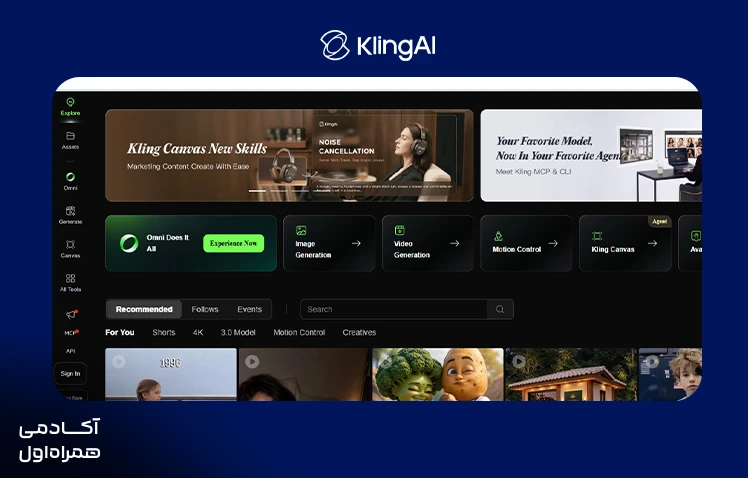
یکی از ابزارهای ساده و قوی برای ساخت ویدیو با هوش مصنوعی از متن Kling AI است. میتوانید با نوشتن Prompt، ایده خودتان را به یک کلیپ کوتاه تبدیل کنید.
این ابزار برای ساخت ویدئوهای تبلیغاتی، شبکههای اجتماعی، آموزشی و صحنههای سینمایی به کار میرود و امکان کنترل حرکت سوژه و دوربین هم دارد. دفعات استفاده رایگان Kling AI محدود است و برای تولید ویدیوهای بیشتر، پلنهای پولی دارد.
آموزش ساخت ویدئو با Kling AI:
- ورود به سایت: وارد سایت Kling AI به آدرس https://app.klingai.com/app شوید.
- نوشتن Prompt: در بخش Prompt صحنه مورد نظرتان را واضح توضیح دهید. مثلا سوژه، محیط، حرکت، سبک و زاویه دوربین را تا حد نیاز مشخص کنید.
- انتخاب تنظیمات ویدئو: تنظیمات موجود را بررسی کنید. بسته به نسخه و پلن حسابتان، ممکن است گزینههایی مثل مدت ویدئو، نسبت تصویر و میزان حرکت در دسترستان باشد.
- تولید ویدئو: روی Generate بزنید.
- بررسی نتیجه: ویدئوی تولیدشده را بررسی کنید و ببینید حرکت سوژه، ظاهر صحنه، دوربین و نتیجه کلی با درخواستتان مطابقت دارد یا نه. اگر خروجی مناسب نبود، Prompt را اصلاح کنید و دوباره ویدئو بسازید.
- ذخیره ویدئوی نهایی: ویدئو را ذخیره و قبل از استفاده تجاری، شرایط مربوط به خروجیهای نسخه رایگان و پلنهای پولی Kling AI را بررسی کنید.

 معصومه کلانتریون و...
هوش مصنوعی در پژوهش
(۱۳۷ رای)
۷۳۵ نفر
۱۰ ساعت و ۲۵ دقیقه
۴- ساخت ویدئو با هوش مصنوعی در Vidnoz AI
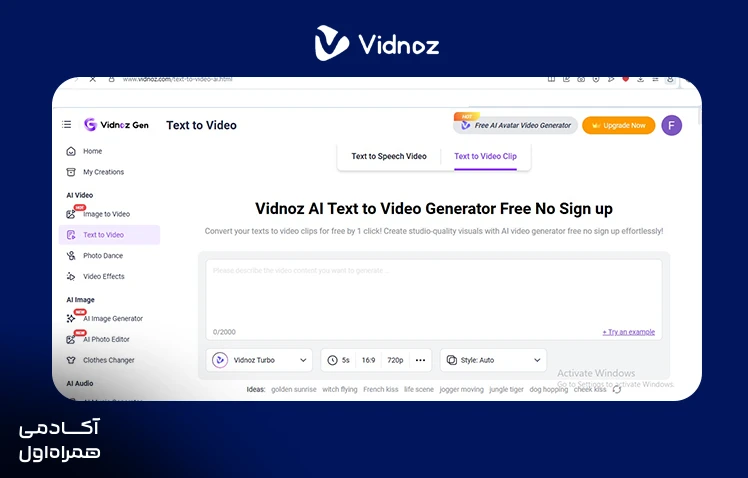
برای ساخت ویدیو با هوش مصنوعی در Vidnoz AI لازم است صحنه مورد نظرتان را با نوشتن پرامپت توصیف کنید. از این ابزارِ رایگان بیشتر برای ساخت محتوای آموزشی، تبلیغاتی، معرفی محصول و شبکههای اجتماعی استفاده میشود. این ابزار علاوهبراین قابلیت صداگذاری یا زیرنویس برای ویدئو هم دارد.
مراحل ساخت رایگان ویدیو با هوش مصنوعی Vidnoz AI:
- ورود به سایت: وارد نشانی https://www.vidnoz.com/text-to-video-ai.html شوید یا بعد از ورود به سایت از بخش Text to Video ابزار ساخت ویدئو را باز کنید. در این قسمت میتوانید محتوای موردنظرتان (متن یا ویدیو) را برای تبدیل به ویدئو دلخواهتان به ابزار بدهید.
- نوشتن پرامپت: متن یا توضیحات مربوط به ساخت ویدئو را در بخش Prompt وارد کنید. مثلا موضوع، فضای ویدئو، سوژه و سبک موردنظر را واضح بنویسید.
- تولید ویدئو: بعد از بررسی متن، گزینه Generate Now را انتخاب کنید.
- تنظیم صدا و عناصر ویدئو: بعد از تولید، میتوانید گوینده، موسیقی پسزمینه و زیرنویس را تنظیم کنید و در صورت نیاز بخشهای مختلف ویدئو را تغییر دهید.
- دانلود ویدیو: بعد از بررسی و ویرایش نهایی، از ویدئو خروجی بگیرید و آن را دانلود کنید.
۵- ساخت ویدئو با Hailuo AI
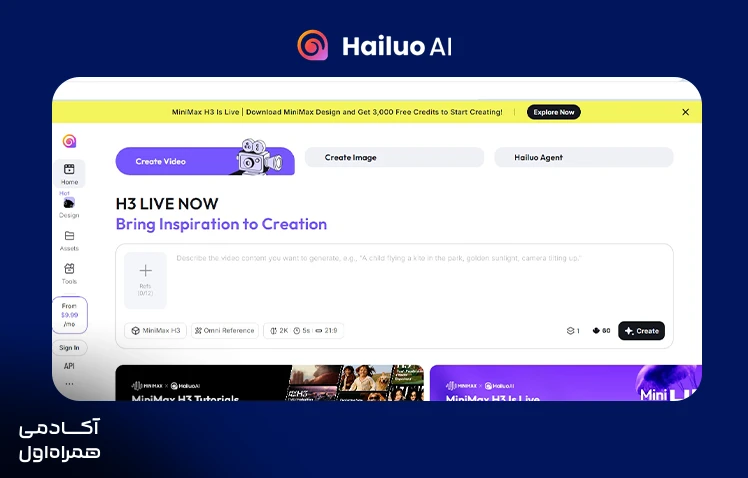
Hailuo AI از بهترین روشهای ساخت ویدیو با هوش مصنوعی است. در این ابزار برای ساخت ویدئو از متن و تصویر استفاده میشود. میتوانید با آن ویدئوهای کوتاه، تبلیغاتی، سینمایی و محتوای شبکههای اجتماعی بسازید.
این ابزار نسخه رایگان دارد و با قابلیت Subject Reference، امکان استفاده از یک شخصیت یا سوژه مرجع را در ساخت ویدیو ایجاد کرده است.
نحوه ساخت ویدیو با هوش مصنوعی در Hailuo AI:
- ورود به سایت: وارد نشانی https://hailuoai.video و حساب کاربریتان شوید. در نسخه وب نیازی به نصب نرمافزار روی کامپیوتر ندارید.
- انتخاب روش ساخت ویدئو: روش ساخت را انتخاب کنید. مثلا با Text to Video میتوانید از متن ویدئو بسازید یا با Image to Video تصویر را به ویدئو تبدیل کنید. قابلیت Subject Reference هم برای استفاده از شخصیت یا سوژه مرجع کاربرد دارد.
- وارد کردن تصویر: اگر Image to Video را انتخاب کردید، تصویر واضح و باکیفیت از سوژه اصلی آپلود کنید.
- نوشتن پرامپت: در بخش Prompt توضیح دهید که سوژه و محیط چطور حرکت کنند. تمرکز اصلی روی حرکت سوژه، حرکت محیط و دوربین باشد.
- انتخاب مدل و تنظیمات: مدل و تنظیمات دلخواهتان مثل کیفیت، مدت ویدئو و نسبت تصویر را انتخاب کنید. حتما قبل از تولید ویدیو، میزان اعتبار موردنیاز را بررسی کنید.
- تولید ویدئو: روی Generate کلیک کنید. زمان تولید به مدل و تنظیماتی که انتخاب کردهاید بستگی دارد.
- بررسی نتیجه: ویدئوی تولیدشده را بررسی کنید. اگر حرکت سوژه، دوربین یا ظاهر صحنه مناسب نبود، بخش مشکلدار Prompt را اصلاح کنید و دوباره خروجی بگیرید. لازم نیست هر بار کل Prompt را تغییر دهید.
- ذخیره ویدئو: ویدیوی نهایی را ذخیره و برای استفاده تجاری، شرایط استفاده از ویدیو را در پلن خودتان بررسی کنید. چون محدودیتهای نسخه رایگان و پلنهای پولی یکسان نیست.
۶- ساخت ویدیو با PixVerse
برای ساخت کلیپهای کوتاه، ویدئوهای تبلیغاتی، سینمایی، داستانی و محتوا برای شبکههای اجتماعی میتوانید از PixVerse بهره بگیرید و برای ساخت ویدیوی چند دقیقهای، چند کلیپ ساخته شده با این ابزار را با نرمافزارهایی مانند کپکات به هم وصل کنید.
این ابزار قابلیت Reference to Video برای استفاده از تصویر مرجع (شخصیت و سوژه ثابت) دارد. در نسخه رایگان، اعتبار محدودی میدهد و هزینه تولید هر ویدیو هم به مدل، مدت، کیفیت و صدایش بستگی دارد.
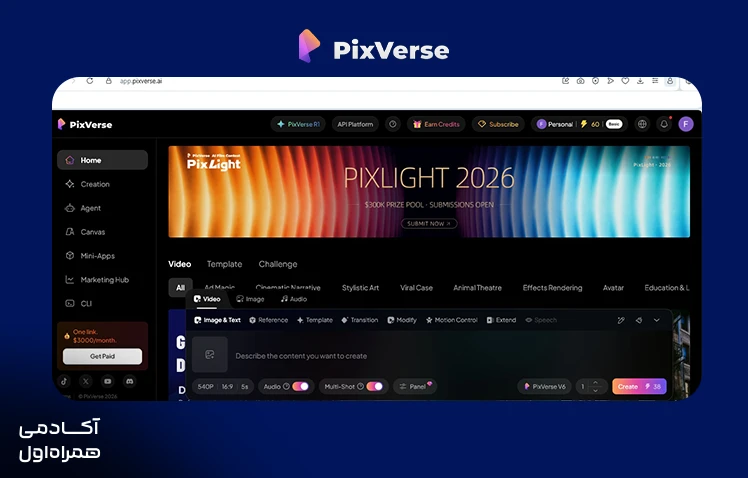
مراحل ساخت ویدیو رایگان با هوش مصنوعی PixVerse:
- ورود به سایت: وارد آدرس https://app.pixverse.ai شوید.
- انتخاب روش ساخت ویدئو: روش ساخت را انتخاب کنید، با Text to Video میتوانید از متن ویدئو بسازید و با Image to Video تصویر را به ویدئوی متحرک تبدیل کنید. برای تصویر مرجع هم میتوانید از Reference to Video استفاده کنید.
- انتخاب مدل و تنظیمات: مدل و تنظیمات مورد نیازتان را انتخاب کنید. بسته به مدل انتخابی و نوع حسابتان، گزینههایی مثل فعال کردن صدا، مدت ویدئو، کیفیت و سایز و نسبت تصویر در دسترس قرار میگیرد.
- اضافه کردن تصویر مرجع: اگر میخواهید از شخصیت یا سوژه مشخصی استفاده کنید، تصویر باکیفیت از مرجعتان آپلود کنید.
- نوشتن پرامپت: در کادر Prompt، سوژه، حرکت، محیط، سبک تصویر و حرکت دوربین را بنویسید. اگر از تصویر مرجع استفاده میکنید، روی اتفاقی که باید در صحنه رخ دهد و نحوه حرکت سوژه و دوربین تمرکز کنید.
- تنظیمات صدا: اگر مدل انتخابیتان از تولید صدا پشتیبانی میکند، تنظیمات لازم را انجام دهید.
- تولید ویدئو: روی Generate بزنید.
- بررسی نتیجه: ویدیوی تولیدشده را بررسی کنید. اگر حرکت سوژه، ظاهر شخصیت یا حرکت دوربین مناسب نبود، Prompt را اصلاح کنید.
- ذخیره ویدئو: ویدئوی نهایی را ذخیره کنید.
۷- ساخت ویدئو با هوش مصنوعی در Kapwing
این ابزار برای ساخت ویدیو با هوش مصنوعی رایگان، قابلیتهایی مانند اضافهکردن متن، زیرنویس، موسیقی، صدا و اصلاح بخشهای مختلف ویدئو را دارد.
Kapwing AI Video Generator فقط از متن ویدئو نمیسازد، میتواند بر اساس موضوعتان سناریو، صحنهها، تصاویر و ویدئوهای مکمل و گویندگی را هم اضافه کند.
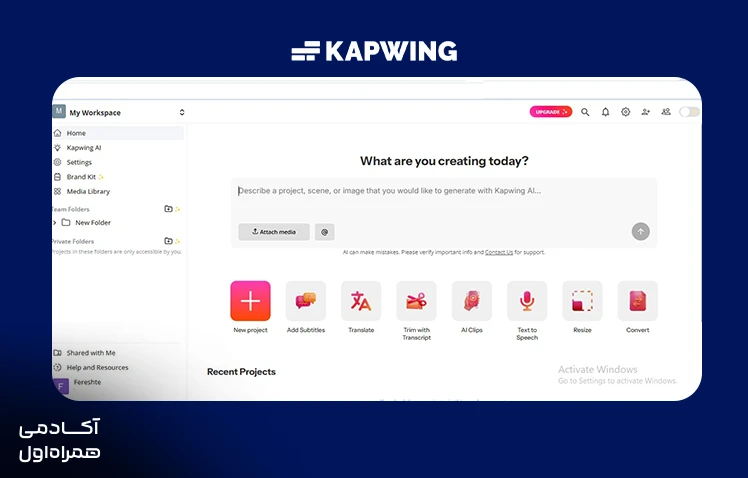
آموزش نحوه ساخت ویدئو با Kapwing:
- ورود به سایت: وارد نشانی https://www.kapwing.com/ و حساب کاربریتان شوید. از بخش Kapwing AI یا محیط Studio، ابزار AI Video Generator را باز کنید.
- نوشتنِ پرامپت: در کادر Prompt موضوع ویدئوتان، سوژه، اتفاقات صحنه، سبک تصویر، حرکت دوربین و نسبت تصویر را بنویسید.
- اضافه کردن تصویر یا ویدئوی مرجع: اگر سوژه ثابتی برای ویدیو دارید، از گزینه Attach Media برای اضافهکردنش استفاده کنید.
- انتخاب مدل ویدئو: مدل موردنظر را انتخاب کنید. اگر نمیدانید کدام مدل برایتان بهتر است، تنظیمات پیشفرض را نگه دارید تا سیستم بر اساس درخواستتان گزینه مناسب را انتخاب کند.
- بررسی پیشنمایش ویدئو: بعد از ارسال Prompt، Kapwing طرح اولیه ویدئو یا Storyboard را ایجاد میکند. در این مرحله میتوانید در صورت نیاز، تنظیمات ویدیو را ادیت کنید.
- ساخت ویدیو: روی دکمه ساخت ویدیو بزنید.
- طراحی شخصیت ثابت: برای ایجاد سوژه ثابت، یک تصویر مرجع آپلود کنید. برای اینکار از قابلیت Brand Characters کمک بگیرید. البته این قابلیت تضمین نمیکند که شخصیت در تمام خروجیها کاملا یکسان بماند.
- بررسی نتیجه: اگر حرکت شخصیت یا دوربین در ویدیوی نهایی مناسب نیست، فقط همان بخش از Prompt را تغییر دهید و دوباره تولید کنید.
- ویرایش ویدئوی نهایی: بعد از تولید نهایی، میتوانید دوباره ویدئو را در Kapwing Studio ویرایش کنید. برای ساختن ویدیوی بلندتر هم میتوانید چند کلیپ کوتاه بسازید و در Kapwing Studio کنار هم بگذارید.
۸- ساخت ویدئو با Fliki
ابزار Fliki با تبدیل متن، مقاله، سناریو و ایده به ویدئو، امکان ساخت ویدیو با هوش مصنوعی را به رایگان فراهم میکند. متنتان را وارد میکنید تا Fliki آن را به صحنههای مختلف تقسیم کند. میتواند برای هر بخش تصویر، ویدئو و گویندگی هوش مصنوعی هم اضافه کند.
این ابزار برای ویدئوهای یوتیوب، آموزش، معرفی محصول، تبلیغات و شبکههای اجتماعی مناسب است. و از امکانات آن میتوان به انتخاب گوینده، تنظیم زیرنویس، اضافه کردن موسیقی و تصاویر آماده یا تولیدشده با هوش مصنوعی به ویدئو اشاره کرد.
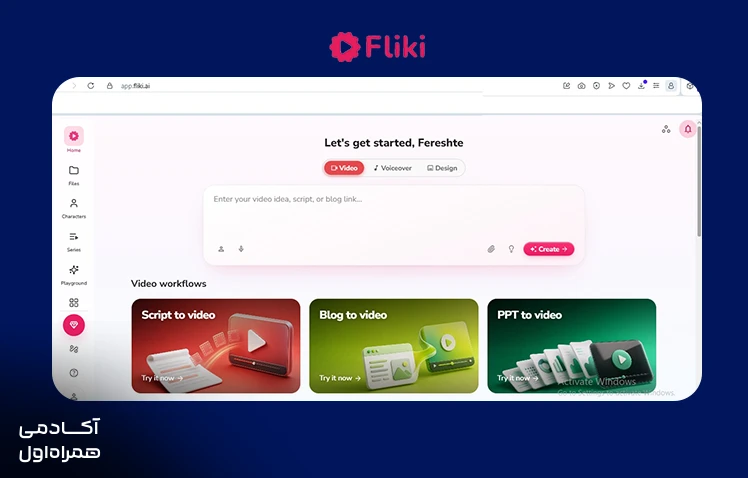
مراحل ساخت ویدیو با هوش مصنوعی در Fliki:
- ورود به سایت: وارد Fliki به آدرس https://app.fliki.ai و حساب کاربریتان شوید. از بخش Video workflows گزینه Script to Video را انتخاب کنید.
- نوشتن سناریو: در کادر Your script متن موردنظرتان را بنویسید.
- مشخص کردن سبک و مخاطب ویدئو: نوع ویدئو و سبک موردنظرتان را مشخص کنید تا Fliki ساختار و محتوای تصویری مناسبتری ایجاد کند. در صورت نیاز میتوانید با Add visual guide سبک تصاویر و فضای کلی ویدئو را هم تعیین کنید.
- انتخاب اندازه و قالب ویدئو: اندازه و نسبت تصویر را متناسب با محل انتشار ویدیو انتخاب کنید.
- انتخاب تصاویر و صحنهها: در بخش Scene media مشخص کنید Fliki از تصاویر و ویدئوهای آماده استفاده کند یا تصاویر را با هوش مصنوعی بسازد. اگر به قابلیت AI Video Clips دسترسی دارید، میتوانید بعضی تصاویر را به کلیپهای متحرک تبدیل کنید.
- تنظیم گوینده و زیرنویس: در بخش Narrator گوینده موردنظرتان را انتخاب و زبان و نوع صدا را تنظیم کنید. سپس در بخش Captions میتوانید زیرنویس خودکار را فعال و ظاهر آن را را تنظیم کنید.
- اضافه کردن شخصیت یا آواتار: اگر میخواهید یک شخصیت مجازی، توضیحاتی که برای ساخت ویدئو نوشتهاید را اجرا کند، از بخش Characters یا Avatars کمک بگیرید.
- تنظیمات تکمیلی: در بخش Extras & advanced میتوانید موسیقی پسزمینه، افکت صوتی، فاصله بین صحنهها و عناصر مربوط به برند را تنظیم کنید. بعد روی Generate Video بزنید تا ویدئو ساخته شود.
- ویرایش ویدئوی تولیدشده: بعد از تولید، ویدئو را در ویرایشگر Fliki بررسی کنید. میتوانید متن، تصاویر، ویدئوها، گوینده، موسیقی، زیرنویس و ترتیب صحنهها را تغییر دهید تا خروجی نهایی با نیازتان هماهنگ شود.
- ذخیره ویدئوی نهایی: بعد از اتمام ویرایش، از ویدئو خروجی بگیرید. Fliki امکان دریافت خروجی ویدئو و فایل زیرنویس را ایجاد میکند.
۹- ساخت ویدئو با هوش مصنوعی در Canva
کنوا یکی از شناختهشدهترین ابزارهای ساخت ویدیو با هوش مصنوعی برای مبتدیان است. این ابزار علاوه بر طراحی، قالبهای آماده مختلفی برای ساخت و ویرایش ویدئو با هوش مصنوعی دارد.
میتوانید با این قالبهای آماده، تصاویر، کلیپها و قابلیتهایی مثل Magic Video و ابزارهای AI، ویدئوهای آموزشی، تبلیغاتی، معرفی محصول و محتوای شبکههای اجتماعی بسازید.
Canva برای تولید سریع و ساده محتوا هم مناسب است و به مهارت تدوین نیاز ندارد. با این حال، برای ساخت صحنههای کاملا سینمایی و پیچیده، ابزارهای تخصصی ساخت ویدیو با هوش مصنوعی آبشِنهای بیشتری دارند.
آموزش ساخت ویدئو با هوش مصنوعی در Canva:
- وارد Canva شوید: از طریق نشانی https://www.canva.com/video-editor/ وارد حساب Canva شوید و بخش ساخت ویدئو را باز کنید. میتوانید از قالبهای آماده استفاده کنید یا پروژه ویدئویی جدیدی بسازید.
- انتخاب روش ساخت ویدئو: با توجه به نیازتان، میتوانید از ویرایشگر ویدئو، Magic Video، ابزارهای تبدیل تصویر به ویدئو یا سایر قابلیتهای هوش مصنوعی Canva استفاده کنید. روش مناسب را بر اساس نوع محتوایی که میخواهید بسازید انتخاب کنید.
- نوشتن ایده یا محتوای ویدئو: اگر میخواهید از نوشتن پرامپت برای توصیف ویدئوی مورد نظرتان استفاده کنید، موضوع، فضای صحنه و سبک موردنظر را در کادر پرامپت مشخص کنید. اگر ویدئوی مرجع دارید، آن را آپلود کنید.
- انتخاب قالب و نسبت تصویر: سایز و نسبت تصویر ویدیو را متناسب با محل انتشار انتخاب کنید. در صورت نیاز میتوانید از قالبهای آماده Canva هم کمک بگیرید.
- ویرایش ویدئو: بعد از ایجاد ویدئو، میتوانید تصاویر، کلیپها، متنها، انیمیشنها و افکتها را تغییر دهید. در این بخش امکان تنظیم مدت نمایش صحنهها و ترتیب بخشهای مختلف ویدئو هم وجود دارد.
- اضافه کردن صدا و موسیقی: برای کاملکردن ویدئو میتوانید موسیقی، صدای گوینده یا افکت صوتی اضافه کنید. میتوانید از فایلهای صوتی خودتان یا امکانات صوتی موجود در Canva بهره ببرید.
- ذخیره ویدیو: ویدیوی نهایی را دانلود و ذخیره کنید.
۱۰- ساخت موزیکویدئو با هوش مصنوعی در PlazmaPunk
ابزار تخصصی PlazmaPunk برای ساخت موزیکویدئو با هوش مصنوعی کاربرد دارد. میتوانید برای ساخت ویدیو با هوش مصنوعی، فایل موسیقیتان را وارد کنید تا ابزار بر اساس ریتم، سازها و فضای آهنگ، تصاویر و ویدئوی متناسب ایجاد کند.
این ابزار نسخه رایگان برای ساخت ویدیو دارد ولی روزانه اعتبار محدودی میدهد و برای ساخت کلیپهای کوتاه مناسب است.
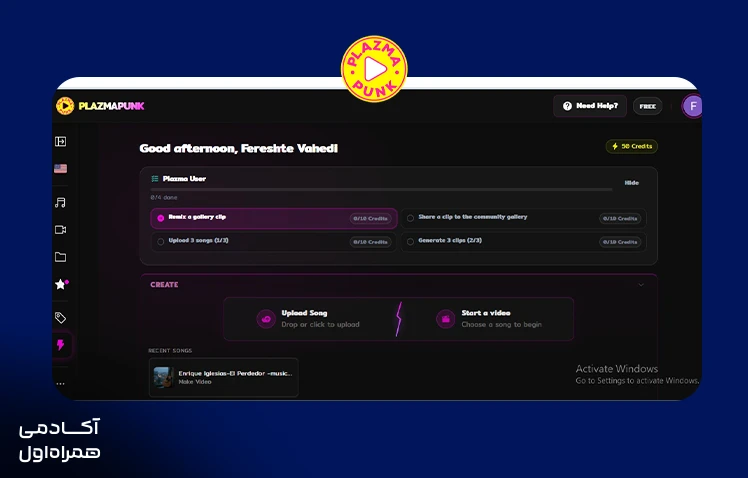
مراحل ساخت موزیکویدئو با PlazmaPunk:
- ورود به سایت: وارد نشانی https://app.plazmapunk.com شوید. فایل موسیقیتان را در بخش Upload Your Music بارگذاری کنید. این فایل باید با فرمت MP3 یا WAV باشد. بعد از بارگذاری، ابزار موسیقی را تحلیل میکند تا ریتم و فضای آن را برای ساخت ویدئو شناسایی کند.
- انتخاب بخش موردنظر آهنگ: بعد از تحلیل موسیقی، بخش موردنظرتان از آهنگ را انتخاب کنید. با توجه به محدودیت اعتبار نسخه رایگان، بهتر است اول یک بخش کوتاه را برای تولید آزمایشی انتخاب کنید.
- مشخص کردن محتوای ویدئو: در بخش Content موضوع و محتوای تصویری ویدئو را مشخص و در بخش Style سبک نمایش ویدیوی موردنظر را انتخاب کنید تا ظاهر تصاویر و فضای کلی موزیکویدئو مشخص شود.
- انتخاب سبک تولید ویدئو: از بین سبکهای تصویری، گزینه مناسب را انتخاب کنید. پس از اجرای تنظیمات لازم، وارد فرایند تولید ویدئو شوبد. PlazmaPunk تصاویر و حرکت ویدئو را بر اساس موسیقی و تنظیمات شما ایجاد میکند.
۱۱- ساخت ویدئو با Luma Dream Machine
Luma Dream Machine از ابزارهای حرفهای ساخت ویدئو با هوش مصنوعی است. با این ابزار میتوانید تصاویر ثابت را متحرک کنید یا از توضیح متنی، صحنههای ویدئویی کوتاه بسازید.
این ابزار برای ساختن صحنههای سینمایی، محتوای شبکههای اجتماعی، ویدئوهای تبلیغاتی و معرفی محصول کاربرد دارد و به شما امکان میدهد دوربین را در ویدئو حرکت دهید و در صحنه تغییرات حرکتی ایجاد کنید.
Luma Dream Machine نسخه رایگان دارد ولی اعتبار آن برای استفاده آزمایشی محدود است. علاوهبراین برای فعالسازی اعتبار رایگان به تایید هویت با وارد کردن مشخصات کارت بانکی نیاز دارد. بنابراین برای استفاده رایگان به دسترسی به کارت اعتباری نیاز دارید.
آموزش نحوه ساخت ویدئو با Luma Dream Machine:
- ورود به سایت: وارد آدرس https://lumalabs.ai/app شوید و روی Try Now کلیک کنید. سپس با حساب Google یا Apple وارد شوید تا به محیط ساخت ویدئو دسترسی پیدا کنید.
- ایجاد پروژه جدید: یک Board جدید بسازید. Board محیطی برای مدیریت پروژهها و خروجیها است و میتوانید پروژههای مختلف را در آن نگه دارید.
- تولید تصویر اولیه: در بخش Prompt توضیح تصویری که میخواهید ساخته شود را وارد بنویسید.
- اصلاح تصویر: بعد از تولید تصویر، میتوانید آن را انتخاب و ویرایش کنید.
- تبدیل تصویر به ویدئو: گزینه Make Video را بزنید. Luma تصویر ثابت را به کلیپ متحرک تبدیل میکند و میتوانید نوع حرکت دوربین یا حرکت صحنه را با Prompt مشخص کنید.
- بررسی نتیجه: ویدئوی تولیدشده را بررسی کنید. اگر حرکتها، ظاهر سوژه یا دوربین مناسب نبود، Prompt یا تصویر اولیه را تغییر دهید و دوباره خروجی بگیرید.
- دانلود ویدئو: از منوی کنار ویدئو گزینه Download را انتخاب کنید تا فایل نهایی را ذخیره کنید. شرایط استفاده از ویدیو برای استفاده تجاری از ویدیو را در نسخه رایگان یا پلنی که انتخاب کردهاید، بررسی کنید.
 علیرضا بهراد
وبینار معرفی مسیر شغلی مهندس هوش مصنوعی مولد ( با محوریت تصویر)
(۲۳ رای)
۱۰۰۱ نفر
۵۱ ساعت و ۳۷ دقیقه
رایگان
۱۲- ساخت ویدئو با Runway
Runway به آدرس https://runway.com/product یکی از پیشرفتهترین ابزارهای ساخت ویدیو با هوش مصنوعی است. Runway اعتبار رایگان دارد ولی استفاده رایگان از آن محدود است.
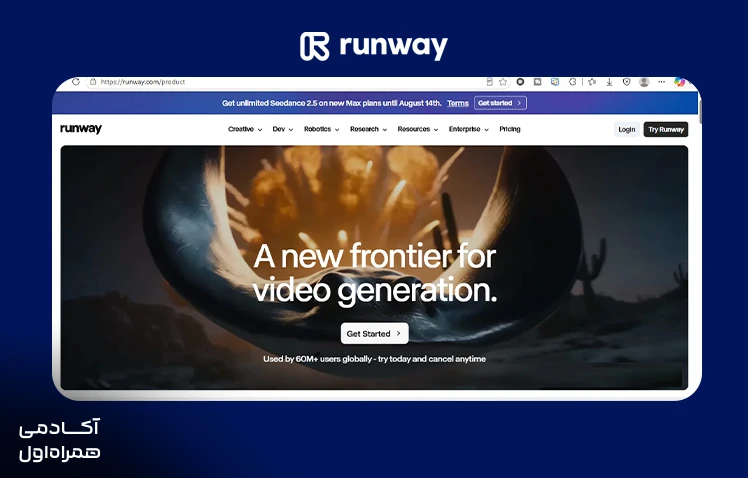
روشهای ساخت ویدئو در Runway عبارتند از:
- Text-to-Video: تبدیل توضیح متنی به ویدئو
- Image-to-Video: تبدیل تصویر ثابت به ویدئو بر اساس دستورتون
مدل Gen-4.5 جدیدترین مدل Runway برای تولید ویدئو است و مدلهای Gen-4 و Gen-4 Turbo هم برای تولید ویدئو در دسترس هستند. مدل مناسب برای شما به کیفیت موردنظرتان و میزان اعتبار قابلمصرف بستگی دارد.
در مقاله هوش مصنوعی runway آموزش کاملتری درباره این نرمافزار و کاربردهای آن برای تولید محتوای حرفهای ارائه کردهایم.
چگونه با هوش مصنوعی ویدئو بسازیم؟
برای ساخت ویدیو با هوش مصنوعی کافیست ابزار مناسب را انتخاب، ایده یا پرامپتتان را وارد و در صورت نیاز تصویر، صدا یا فایل مرجع اضافه کنید.
سپس سبک، نسبت تصویر و مدت ویدئو را تنظیم و در نهایت بعد از تولید هم میتوانید خروجی را بررسی، اصلاح و ویرایش کنید.
مراحل ساخت ویدئو با هوش مصنوعی به ترتیب زیر است:
- انتخاب ابزار مناسب
- در صورت نیاز، اضافه کردن فایل مرجع
- نوشتن پرامپت توصیف صحنه ویدئو
- تنظیم و تولید ویدئو
- بررسی و ویرایش خروجی
نکات مهم برای ساخت ویدیوی بهتر با هوش مصنوعی
کیفیت ویدئوی تولیدشده فقط به انتخاب ابزار هوش مصنوعی بستگی ندارد. برای ساخت ویدیوی بهتر با هوش مصنوعی از رعایت نکات زیر غافل نشوید:
- دقت در نوشتن پرامپت: موضوع، محیط، شخصیتها، سبک تصویر و نورپردازی را مشخص کنید تا خروجی دقیقتر باشد.
- مشخص کردن حرکت دوربین: نوع حرکت دوربین مانند حرکت به جلو، نمای نزدیک یا چرخش را در پرامپت تعیین کنید.
- تعیین سبک تصویری: سبکهایی مانند واقعگرایانه، سینمایی، انیمیشنی یا سهبعدی را مشخص کنید تا ظاهر ویدئو به دلخواهتان باشد.
- ساده نگه داشتن صحنهها: تعداد زیاد شخصیتها و اتفاقات میتواند باعث خطا شود، بنابراین صحنههای پیچیده را به بخشهای کوتاه تقسیم کنید.
- انتخاب درست نسبت تصویر: نسبت تصویر را متناسب با پلتفرم انتخاب کنید. مثلا ۹:۱۶ برای Reels و Shorts و ۱۶:۹ برای یوتیوب مناسب است.
- استفاده از تصویر مرجع: تصویر مرجع میتواند به حفظ ظاهر شخصیت، محصول یا محیط در ویدئو کمک کند.
- مقایسه چند خروجی: چند نسخه تولید کنید و با مقایسه نتایج یا اصلاح پرامپت، گزینه مناسبتر را انتخاب کنید.
- بررسی صدا و خروجی نهایی: گویندگی، موسیقی، زیرنویس، کیفیت تصویر و خطاهای احتمالی را پیش از انتشار بررسی کنید.
محدودیتهای ابزارهای رایگان ساخت ویدیو با هوش مصنوعی
ابزارهای رایگان ساخت ویدیو با هوش مصنوعی معمولا برای آزمایش و تولیدِ محدودِ ویدیو مناسب است. برای ساختن حرفهای و مداوم ویدیو معمولا به پلن پولی نیاز دارید.
مهمترین محدودیتهای ابزارهای ساخت ویدئو با هوش مصنوعی رایگان عبارتند از:
- اعتبار و تولید محدود
- مدت کوتاه ویدئو
- کیفیت یا رزولوشن محدود
- وجود واترمارک
- سرعت پایینتر تولید
- دسترسی محدود به مدلها و قابلیتهای پیشرفته
- کنترل محدود صحنه و حرکت دوربین
- ثبات کمتر در ظاهر شخصیتها
- امکانات محدود ویرایش و آواتارهای پیشرفته
- محدودیت یا شرایط خاص برای استفاده تجاری از خروجی
- مصرف سریع اعتبار در صورت نیاز به چند بار تولید و اصلاح پرامپت
مسیر یادگیری ساخت ویدیو با هوش مصنوعی در آکادمی همراه اول
ساخت ویدیو با هوش مصنوعی یکی از مهارتهای سودمند برای تولید محتوا، دیجیتال مارکتینگ، آموزش و ساخت تیزهای تبلیغاتی است. با یادگیری ابزارهای مناسب میتوانید بدون تجهیزات گران و نرمافزارهای پیچیده، ایدههاتان را سریعتر به محتوای ویدیویی تبدیل کنید.
ولی برای کسب درآمد یا ورود به بازار کار لازم است بدانید کدام ابزار برای چه پروژهای مناسب است. چطور پرامپت بنویسید، نحوه ویرایش ویدیو را یاد بگیرید تا خروجی کارتان یک ویدیوی حرفهای باشد.
 مسعود رئیسی
ابزارهای هوش مصنوعی در ویدیو
(۱۴۰ رای)
۹۶۱ نفر
۱۶۶ ساعت و ۳۴ دقیقه
آکادمی همراه اول کمکتان میکند این مسیر را مرحلهبهمرحله پیش بروید. مسیر یادگیریِ ساخت ویدیو با هوش مصنوعی در آکادمی همراه اول برای تولیدکنندگان محتوا، طراحان، مدرسها، دیجیتال مارکترها و صاحبان کسبوکار مناسب است.
در این مسیر یادگیری، استفاده از «ابزارهای هوش مصنوعی در ویدیو» را برای ساخت و ویرایش ویدیوهای حرفهای و همچنین خلق جلوههای ویژه سینمایی میآموزید:
لینک دانلود مستقیم دوره آموزشی
نتیجه گیری
ساخت ویدیو با هوش مصنوعی یک مهارت کاربردی است که میتواند درآمدزا باشد. هر بار که تلویزیون یا شبکههای اجتماعی را تماشا میکنیم انواع تبلیغات و ویدیوهای ساخته شده با هوش مصنوعی را میبینیم.
خیلی از این فیلمها با ابزارهای ساخت ویدئو با هوش مصنوعی که معرفی کردهایم تولید میشوند. شما هم میتوانید ساخت ویدیو با هوش مصنوعی رایگان را تست کنید.
برای کسب درآمد هم میتوانید این ابزارها را به نسخههای بالاتر ارتقا دهید تا محدودیتهای استفاده از پلن رایگان را نداشته باشید.
با انتخاب ابزار مناسب و یادگیری اصول پرامپتنویسی، میتوانید بدون تجهیزات حرفهای و مهارتهای تدوین، انواع ویدئوهای آموزشی، تبلیغاتی و محتوای شبکههای اجتماعی را بسازید.
بهترین ابزار رایگان ساخت ویدیو با هوش مصنوعی در ۲۰۲۶ کدام است؟
بهترین ابزار رایگان ساخت ویدیو با هوش مصنوعی به نوع محتوایی که میخواهید تولید کنید بستگی دارد. ابزارهایی مانند Kling AI، PixVerse، Hailuo AI و Vidnoz AI از گزینههای محبوب برای ساخت ویدیو از متن و تصویر هستند.
Kling AI برای تولید ویدیوهای واقعگرایانه، Hailuo AI برای ساخت صحنههای سینمایی، PixVerse برای ویدیوهای خلاقانه و شبکههای اجتماعی و Vidnoz برای ساخت سریع ویدیوهای آموزشی و تبلیغاتی کاربرد دارد.
پرسشهای متداول
در این قسمت پاسخ پرسشهای متداول درباره ابزارهای پرکاربرد ساخت ویدیو با هوش مصنوعی رایگان را میخوانید که شاید سوال شما هم باشند.
۱- آیا ساخت ویدیو با هوش مصنوعی کاملا رایگان است؟
بعضی ابزارهای ساخت ویدیو با هوش مصنوعی نسخه رایگان محدود دارند و استفاده حرفهای از آنها نیاز به خرید اشتراک دارد. ولی برای تست ابزارها و ساخت ویدیوهای کوتاه رایگان هستند.
۲- چگونه بدون پرداخت پول با هوش مصنوعی ویدیو بسازیم؟
برای ساخت رایگان ویدیو با هوش مصنوعی، یکی از ابزارهایی که معرفی کردهایم انتخاب و ایده یا توضیحاتتان را به شکل پرامپت وارد کنید. بعضی ابزارها امکان اضافه کردن تصویر، صدا یا استفاده از قالبهای آماده را نیز دارند. بعد از تولید اولیه میتوانید ویدیو را بررسی و در صورت نیاز پرامپت یا تنظیمات آن را تغییر دهید.
۳- آیا ابزارهای رایگان ویدیو را با واترمارک تولید میکنند؟
بعضی ابزارها اجازه دانلود بدون واتر مارک میدهند. اما بعضی دیگر از آنها روی ویدیوهای خروجی، واترمارک میگذارند و برای حذف لوگو یا دریافت کیفیت بالاتر، نیاز به خرید اشتراک دارند.
۴- برای ساخت ویدیو از روی عکس از چه ابزار رایگانی استفاده کنیم؟
برای تبدیل عکس به ویدیو میتوانید از ابزارهایی مانند Pika و Canva و Kling و بعضی سرویسهای Image to Video رایگان استفاده کنید. در این ابزارها میتوانید یک تصویر ثابت آپلود کنید تا حرکت، افکت دوربین یا تغییرات تصویری روی آن ایجاد کنند.