اکسل از جمله ابزارهای مهم شرکت مایکروسافت در پردازش داده و تهیه گزارشهای مدیریتی است که امکان تهیه و ثبت بر اساس تاریخ را هم در اختیار کاربران قرار میدهد. البته گاهیاوقات استفاده از تاریخ شمسی در اکسل ممکن است به سادگی انجام نشود و پیچیدگیهای خاص خود را داشته باشد. در ادامه در آکادمی همراه اول با روش استفاده از تاریخ بدون نیاز به دانلود رایگان افزونه تاریخ شمسی در اکسل و دیگر محاسبات مربوط به آن آشنا خواهید شد.
 علوم داده
 عرفان طاهری
آموزش کاربردی Docker
 (۱۶۵ رای)
 ۷۴۵ نفر
 ۱۵۷ ساعت و ۵۲ دقیقه
بیشتر
۱۵۷ ساعت و ۵۲ دقیقه
بیشتر
راهنمایی کامل استفاده از تاریخ شمسی در اکسل
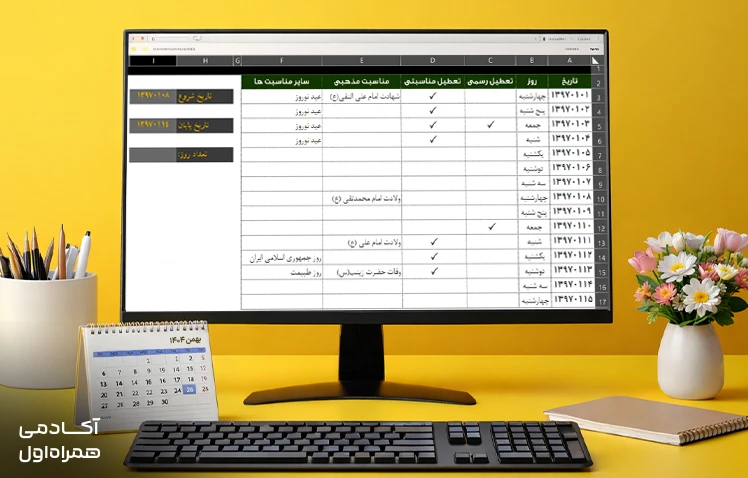

افزونه تاریخ شمسی در اکسل
در جدیدترین نسخههای اکسل (۲۰۱۶ به بعد) قالب یا فرمت نمایش و استفاده از تاریخ شمسی به این برنامه اضافه شد تا کاربران بتوانند بدون استفاده از هرگونه افزونه تاریخ شمسی در اکسل از این قابلیت هم بهرهمند شوند.
تصور کنید که قصد اضافه کردن تاریخ شمسی دلخواهتان را در یکی از سلولهای کاربرگ دارید. برای این منظور لازم است مراحل زیر را دنبال کنید:
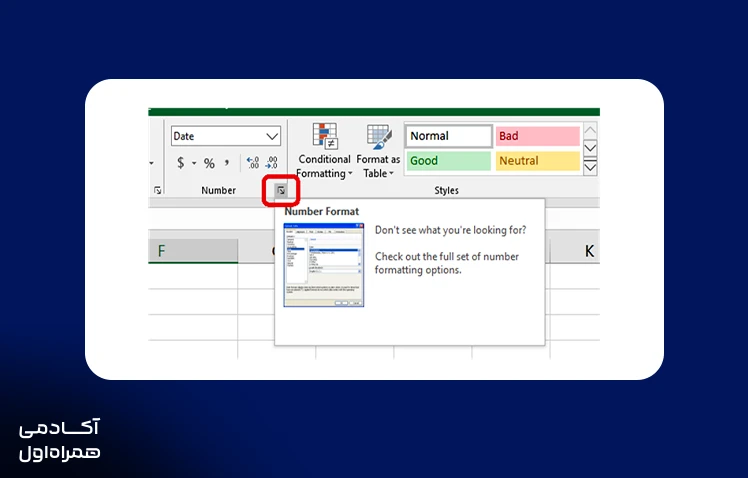
سلول موردنظر را که در مثال ما A1 است، انتخاب کنید.
از تب Home روی بخش Number و Number Format کلیک کنید.
در پنجره Format Cells در بخش Numbers از فهرست Category گزینه Date را انتخاب کنید.
از فهرست سمت راست، بخش (Locale (Location به سراغ گزینه Persian Iran بروید و نوع تقویم یعنی Calendar Type را روی حالت Persian قرار دهید.
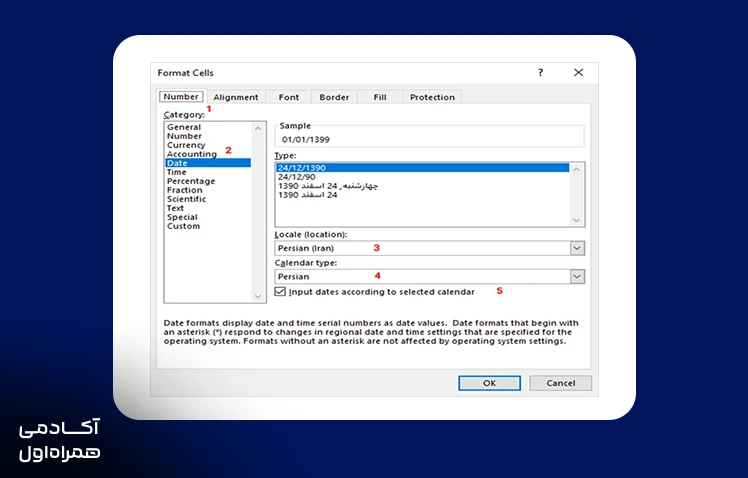
در نهایت پس از علامت زدن باکس مربوط به وارد کردن تاریخ برمبنای تقویم انتخابی (Input dates according to selected calendar) روی OK کلیک کنید.
حال میتوانید تاریخ سلول انتخابی را به فرمت شمسی تنظیم کنید؛ البته باید اولویت ماه و روز را در زمان انجام این کار در نظر داشته باشید.
- نکته ۱: گاهیاوقات تنظیمات سیستم عامل ویندوز برای تاریخ به شکل ماه، روز و سال در نظر گرفته میشود. در این شرایط برای تغییر فرمت لازم است از طریق آدرس Control PanelClock and RegionChange date, time, or number formatsAdditional settings…DateDate Formats به بخش تنظیمات ویندوز بروید و کد dd/MM/yyyy را در قسمت Short date وارد کنید.
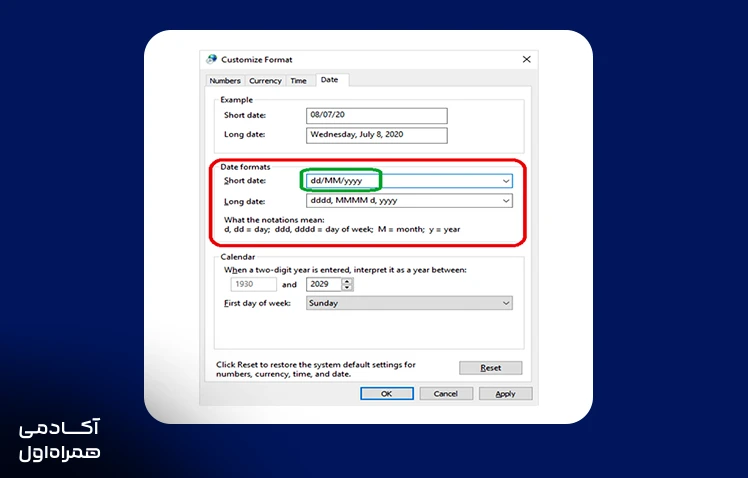
- نکته ۲: اگر تمایل دارید قالب نمایش و مرتب سازی تاریخ شمسی در اکسل به شکل اول سال، ماه و سپس روز باشد باید شکل قالب را برای قسمتهای Short یا Long Date به صورت yyyy/MM/dd تعریف کنید.
- نکته ۳: تعداد حروف به کار رفته در فرمول تاریخ باید با تعداد ارقام آنها همخوانی داشته باشد، برای مثال yyyy نشاندهنده ثبت سال بر مبنای چهار رقم است؛ حال اگر از MMMM یا dddd استفاده کنید به این معنا است که قصد دارید نام ماه و نام روز را به جای شماره آنها به نمایش بگذارید.
Course #۳۴۵۷
(کمتر از ۵ رای)
نامشخص
رایگان
روش ایجاد دنباله فرمول تاریخ در اکسل
چنانچه بعد از وارد کردن تاریخ بدون استفاده از افزونه تاریخ شمسی در اکسل به ایجاد دنبالهای از آن به فاصله یک روز نیاز پیدا کردید، لازم است مراحل زیر را دنبال کنید:
بعد از تنظیم قالب سلول برای نمایش فرمول تاریخ شمسی در اکسل میتوانید با استفاده از Drag and Drop کردن و قابلیت پر کردن خودکار (Fill Handle) از سلول انتخابی دنباله دلخواهتان را بسازید.
با این کار و کشیدن دکمه پرکردن خودکار به سمت پایین نتیجه به صورت زیر به نمایش در میآید:
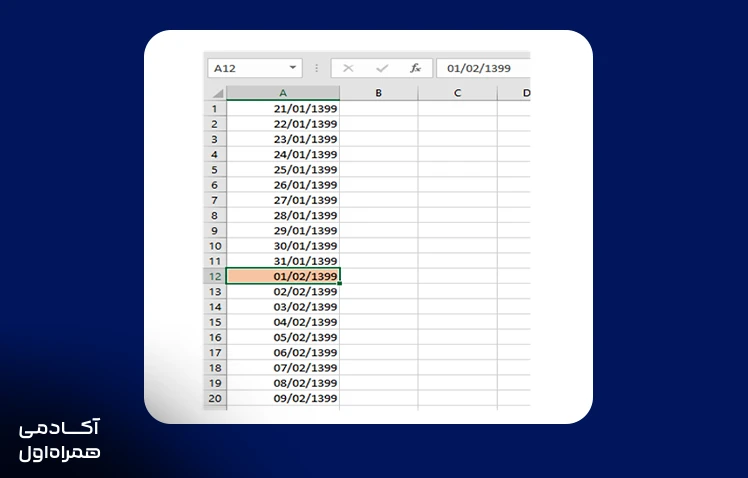
نکته: همانطور که در جدول فوق ملاحظه میکنید، بعد از تاریخ ۳۱ فروردین، ۱ اردیبهشت به ثبت رسیده است و این نشان میدهد که اکسل دنباله موجود را به صورت تاریخ و به شکلی کاملاً درست درک کرده است. در غیراینصورت یعنی اینکه شما قالببندی را به صورت اشتباه به کار بردهاید و اکسل اعداد موجود را صرفاً به عنوان یک دنباله عددی در نظر گرفته است.
مرتب سازی تاریخ شمسی در اکسل چطور انجام میشود؟
همانند دیگر مقادیر عددی و متنی امکان مرتب سازی تاریخ شمسی در اکسل هم وجود دارد. اگر قصد دارید اعداد موجود را از جدید به قدیم مرتب کنید، لازم است:
یکی از سلولهای موجود در لیست را انتخاب کنید.
از تب Home و قسمت Editing روی گزینه Sort & Filter بزنید.
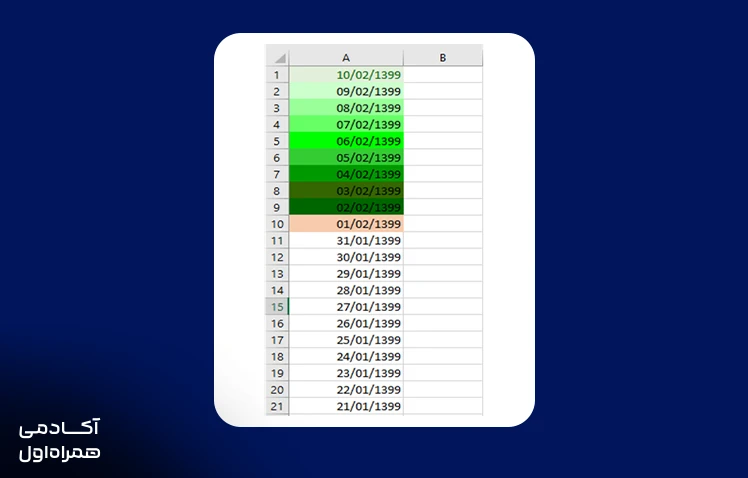
در فهرست نمایشدادهشده گزینه Sort Newest to Oldest را انتخاب کنید. با این کار نتیجه به صورت زیر نمایش داده خواهد شد:
جمع و تفریق تاریخ شمسی در اکسل
یکی از مواردی که ممکن است در زمان کار کردن با دادههای مربوط به تاریخ شمسی در اکسل به آن نیاز پیدا کنید، جمع و تفریق و محاسبه اختلافی است که بین دو تاریخ شمسی قرار گرفته است. با محاسبه این مورد میتوانیم به تعداد روزهای کاری، روزهای سپری شده از زمان تولد و محاسبه سن افراد دست پیدا کنیم. برای این منظور کافی است مراحل زیر را دنبال کنید:
مشابه محاسبه یک فرمول برای جمع عدد با تاریخ شمسی در اکسل ابتدا علامت = را درون یک سلول خالی وارد کنید.
حال سلول با تاریخ بزرگتر را انتخاب و با زدن کلید – عملگر تفاضل را وارد کنید.
در این مرحله روی سلول با تاریخ کوچکتر کلیک کنید.
با توجه به آدرس سلولها در کاربرگ موجود، فرمول بهصورت مقابل نوشته خواهد شد: B10: = A2 – A10
البته این تنها قابلیتهای اکسل در محاسبات مربوط به اعداد شمسی نیست و امکان استفاده از سلولهایی با این مقادیر در جداول محوری (Pivot Table) هم وجود دارد. علاوهبراین شما میتوانید سطرهای کاربرگ خود را با توجه به تاریخ شمسی فیلتر و جدا کنید (در نسخههای ۲۰۱۶ به بعد).
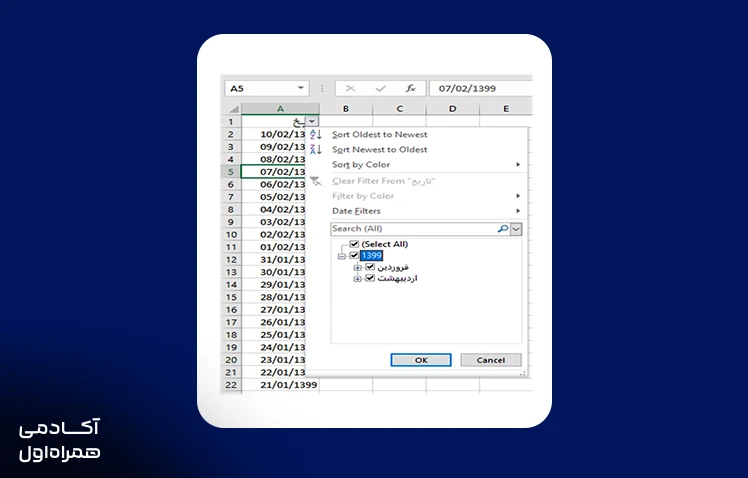
فیلتر کردن روی ستونهایی حاوی مقادیر تاریخ شمسی به صورت تاریخی عمل میکند، اما ماجرا به همینجا ختم نمیشود و اکسل میتواند نام ماهها را هم از تاریخ استخراج کند تا به این ترتیب کاربران بتوانند اطلاعات موجود در کاربرگ خود را به تفکیک ماه هم جدا و طبقهبندی کنند.

 فرشاد الله دادی
پایگاه داده پیشرفته
(۵۶ رای)
۴۵۷ نفر
۴۷ ساعت و ۵۹ دقیقه
آشنایی با توابع مربوط به تاریخ شمسی در اکسل
یکی از دلایل قدرتمندی اکسل توابع متعدد آن است که در ادامه از مهمترین موارد مرتبط با فرمول تاریخ مورد بررسی قرار گرفتهاند:
نام تابع عملکرد پارامترها توضیحات مرتبط
| نام تابع | عملکرد | پارامترها | توضیحات مرتبط |
| DATE | تبدیل تاریخ به شماره سریال تاریخی | Year, Month, Day | کاربرد در تبدیل تاریخ به شماره سریال (عکس تابع) Datevalue |
| TODAY | نمایش و ثبت تاریخ جاری در سیستم | – | ثبت تاریخ جاری درون سلول با در نظرگرفتن قالببندی سلول برای نشان دادن تاریخ |
| WORKDAY | تاریخ اولین روز کاری بعد از یک تاریخ مشخص | start_date, Days, Holidays | پارامتر اول، تاریخ شروع و days، تعداد روزهای سپری شده از تاریخ شروع است. Holidays هم آدرس ناحیهای را نشان میدهد که تاریخهای غیرکاری در آن ذکر شده است. |
| DATEVALUE | تغییر شماره سریال به تاریخ | Date_text | تبدیل تاریخ مربوط به پارامتر تابع از شماره سریال به شکل روز-ماه-سال |
| EDATE | نمایش تاریخ بعد از گذشت تعداد ماهها از تاریخ مبدا | start_date, months | پارامتر اول، تاریخ مبدا و پارامتر دوم تعداد ماه است. |
| EOMONTH | نمایش تاریخ آخرین روز ماه بعد از گذشت تعداد ماهها از تاریخ مبدا | start_date, months | پارامتر اول، تاریخ مبدا و پارامتر دوم تعداد ماه است. |
| WEEKDAY | نمایش شماره روز هفته مربوط به یک تاریخ (خروجی با مقدار ۱ تا ۷) | serial_number, return_type | پارامتر اول، تاریخ شروع و پارامتر دوم نوع نمایش روز هفته |
| WEEKNUM | نمایش شماره هفته از تاریخ مبدا | serial_number, return_type | پارامتر اول، تاریخ شروع و پارامتر دوم نوع محاسبه شروع هفته |
| YEAR | نمایش سال از یک تاریخ | Serial_number | پارامتر این تابع شماره سریال یک تاریخ است. |
| YEARFRAC | فاصله بین دو تاریخ برحسب سال | Start_date, End_Date, Basis | پارامترهای اول و دم تاریخ شروع و پایان هستند. پارامتر سوم هم با توجه به نوع استاندار محاسبه یکی از مقادیر۰ تا ۴ را میگیرد. |
| NETWORKDAYS | تعداد روزهای کاری در یک بازه تاریخی | start_date, Days, Holidays | پارامتر اول، تاریخ شروع و days، تعداد روزهای سپری شده از تاریخ شروع و Holidays هم آدرس ناحیهای است که تاریخهای غیرکاری در آن آمدهاند. |
| MONTH | نمایش ماه | Serial_number | تابع شماره سریال یک تاریخ |
| DAY360 | تعداد روزهای بین دو تاریخ را برحسب ۳۶۰ روز سال مشخص میکند. | start_date, End_date, Method | پارامترهای اول و دوم، تاریخ شروع و خاتمه را مشخص میکنند. پارامتر سوم هم مقداری منطقی است که با مقدار true شیوه تاریخ آمریکایی و با False شیوه محاسبه تاریخ برحسب استاندارد اروپایی محاسبه میشود. |
سخن پایانی
در این مطلب با نحوهی درج اتوماتیک تاریخ در اکسل و کلیه نکات مرتبط با محاسبات تاریخ در این برنامه آشنا شدید. با این حساب بدون نیاز به دانلود کردن افزونههای عجیب و غریب و صرفا با اتکا بر قابلیتهای اکسل میتوان انواع عملیاتهای دلخواه و موردنیاز را در آن اجرا کرد. در هر صورت اگر تمایل دارید به یک فرد حرفهای در کار کردن با این نرمافزار تبدیل شوید و روند مربوط به تحلیل انواع داده را به بهترین شکل و در سریعترین زمان ممکن پیگیری کنید، پیشنهاد میکنیم در دوره تحلیل داده آکادمی همراه اول شرکت کنید.