تقسیم یکی از محاسبات پرکاربرد در اکسل است و میتوان از آن برای محاسبه سهم هر مقدار، میانگینگیری، محاسبه هزینهها، نرخها و بسیاری از دادههای عددی استفاده کرد. برخلاف برخی نرمافزارهای حسابداری، برای انجام تقسیم در اکسل نیازی به ابزار یا قابلیت پیچیدهای ندارید و میتوانید با استفاده از عملگر اسلش ( / ) یا توابع مرتبط، محاسبات خود را بهسرعت انجام دهید. در این مطلب از آکادمی همراه اول، روشهای مختلف تقسیم در اکسل، نحوه تقسیم اعداد و سلولها، استفاده از فرمولها و نکات مهمی مانند خطای تقسیم بر صفر را بررسی میکنیم تا بتوانید محاسبات خود را دقیقتر و سادهتر انجام دهید.
تقسیم در اکسل | آموزش کامل فرمولها و روشها


تقسیم در اکسل چگونه انجام میشود؟
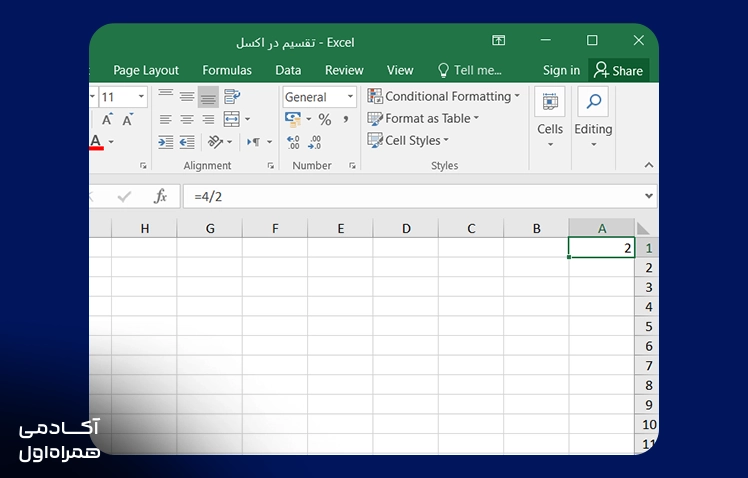
تقسیم یکی از چهار عمل اصلی ریاضی است که پایه و اساس بسیاری از محاسبات پیچیدهتر را تشکیل میدهد. در اکسل، روش معمول برای انجام عمل تقسیم، استفاده از علامت اسلش (/) بهعنوان نماد تقسیم است. برای مثال، اگر در یک سلول عبارت ۱۰/۵= را وارد کنید، مقدار ۲ در سلول نمایش داده میشود.
توجه داشته باشید که باید پیش از وارد کردن اعداد و عملگر /، علامت مساوی (=) را در سلول وارد کنید. در غیر این صورت، اکسل ممکن است ورودی شما را بهعنوان تاریخ تفسیر کند.

 پیام اسفندیاری
وبینار معرفی مسیر شغلی تحلیلگر داده
 (۴۵ رای)
 ۱۶۲۲ نفر
 ۷۴ ساعت و ۴ دقیقه
رایگان
فرمول تقسیم در اکسل
انجام عمل تقسیم در اکسل با استفاده از فرمولها بسیار ساده است و میتوان آن را برای انواع دادهها به کار برد. بسته به اینکه اعداد موردنظر مستقیما در فرمول وارد شده یا در سلولهای مختلف قرار داشته باشند، روش نوشتن فرمول نیز متفاوت خواهد بود. در ادامه، دو حالت پرکاربرد یعنی تقسیم دو عدد و تقسیم مقدار یک سلول بر یک عدد مشخص را بررسی میکنیم.
فرمول تقسیم دو عدد
برای تقسیم دو عدد در اکسل میتوانید دو عدد را در سلولهای متفاوت یا در یک سلول بنویسید.
برای انجام تقسیم در یک سلول کافی است مساوی زا در سلول وارد کنید و بین اعداد از اسلش استفاده کنید. در آخر کلید Enter را بزنید. مانند مثال زیر:
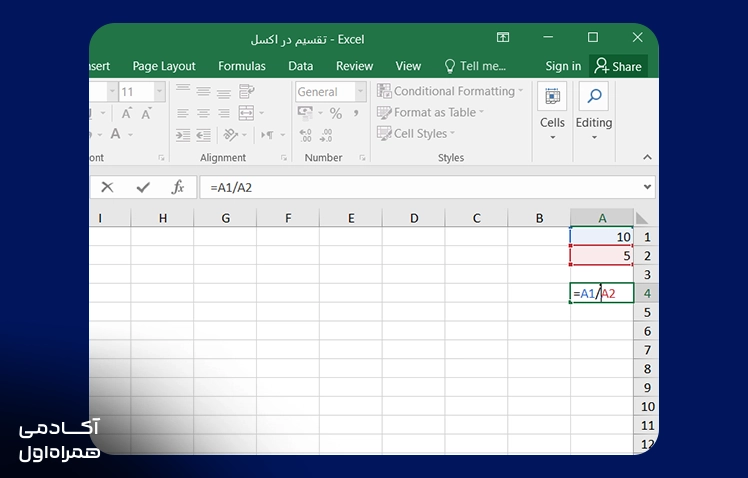
اگر اعداد را در دو سلول متفاوت وارد میکنید. کافی است دو سلول را بر هم تقسیم کنید و کلید Enter را بزنید. برای مثال:
فرمول تقسیم مقدار یک سلول بر عدد
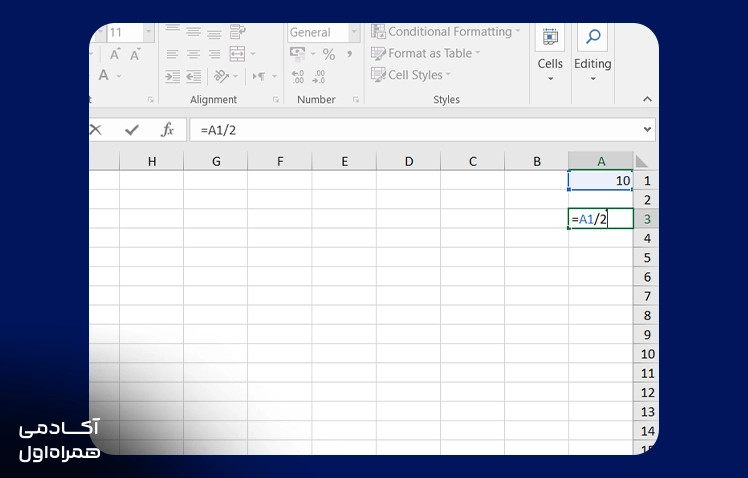
برای تقسیم یک سلول بر یک عدد کافی است در یکی از سلولهای خالی علامت مساوی قرار دهید و فرمول زیر را وارد کنید و کلید Enter را بزنید:
روشهای تقسیم در اکسل
برای انجام عمل تقسیم در اکسل، روشهای مختلفی وجود دارد که بسته به نوع داده و ساختار جدولهای اکسل میتوان از آنها استفاده کرد. گاهی لازم است تمام مقادیر یک ستون را بر مقادیر ستون دیگری تقسیم کنیم، گاهی چند عدد یا سلول را در یک فرمول با هم تقسیم کنیم و در برخی موارد نیز ممکن است مقسومعلیه صفر باشد و اکسل با خطای !/DIV# مواجه شود. در ادامه مطلب تقسیم در اکسل هر یک از این روشها و نحوه مدیریت خطای تقسیم بر صفر را بررسی میکنیم.
تقسیم یک ستون بر ستون دیگر
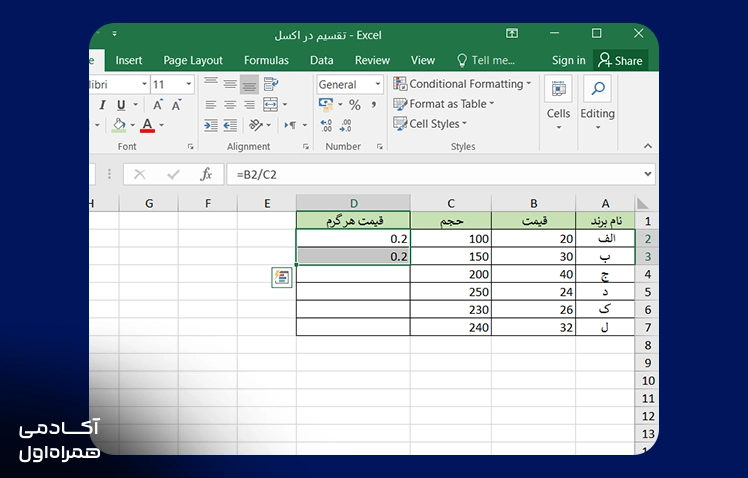
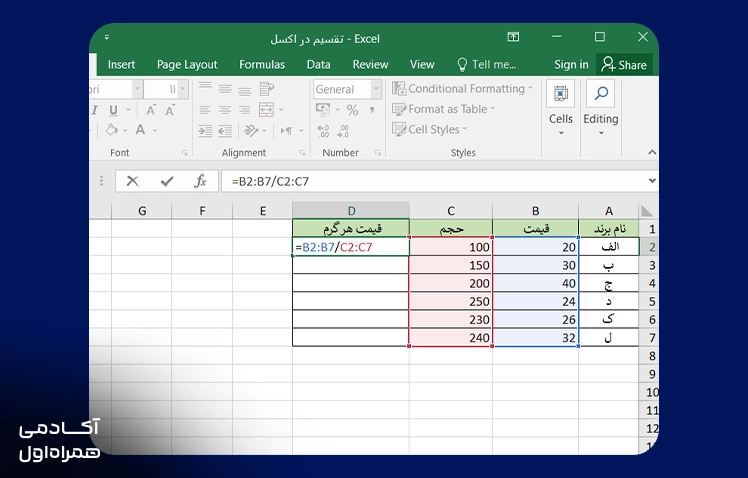
تقسیم مقادیر یک ستون بر مقادیر ستون دیگر در اکسل بسیار ساده است. برای مثال، جدول زیر را در نظر بگیرید. در این جدول، فهرستی از ۶ نوع ادویه داریم که نام برند در ستون A، قیمت در ستون B و وزن هر بسته در ستون C قرار گرفته است. با تقسیم قیمت هر محصول بر تعداد گرم موجود در هر بسته، میتوانیم متوجه شویم کدام محصول از نظر اقتصادی بهصرفهتر است.
در سلول D2، فرمول زیر را وارد میکنیم:
برای انجام همین عملیات تقسیم روی تمام ردیفهای باقیمانده، بدون اینکه لازم باشد فرمول را تکتک وارد کنیم، میتوانیم فرمول موجود در سلول D2 را بهسرعت با کشیدن علامت گوشه هر سلول یا کلیک روی آن در گوشه پایین سمت راست سلول فعال، در سایر سلولها کپی کنیم.
نحوه تقسیم یک ستون بر ستون دیگر با استفاده از فرمول آرایهای
روش دیگری برای انجام این کار، استفاده از فرمول آرایهای یا همان فرمول CSE است که نتیجه مشابهی خواهد داشت. استفاده از فرمول آرایهای میتواند از حذف یا تغییر تصادفی فرمول جلوگیری کند؛ زیرا در فرمولهای آرایهای، تنها سلول بالایی، یعنی سلولی که فرمول در آن وارد شده، قابل ویرایش است. برای انجام این کار مراحل زیر را دنبال کنید:
- کل محدودهای را که میخواهید فرمول در آن وارد شود، انتخاب کنید. در این مثال، محدوده D2:D7 است.
- عبارت زیر را در سلول D2 یا در نوار فرمول وارد کنید.
- بهجای فشردن Enter، کلیدهای Ctrl + Shift + Enter را فشار دهید. اگر از مک استفاده میکنید، کلیدهای Command + Enter را بزنید.
- اکسل بهصورت خودکار فرمولهای آرایهای را داخل آکولاد { } قرار میدهد تا در آینده مشخص باشد که این فرمول بهصورت CSE وارد شده است.
تقسیم یک ستون بر یک عدد در اکسل
برای تقسیم یک ستون بر یک عدد در اکسل میتوانید از سه روش زیر استفاده کنید:
روش اول: تقسیم یک ستون بر یک عدد با استفاده از فرمول
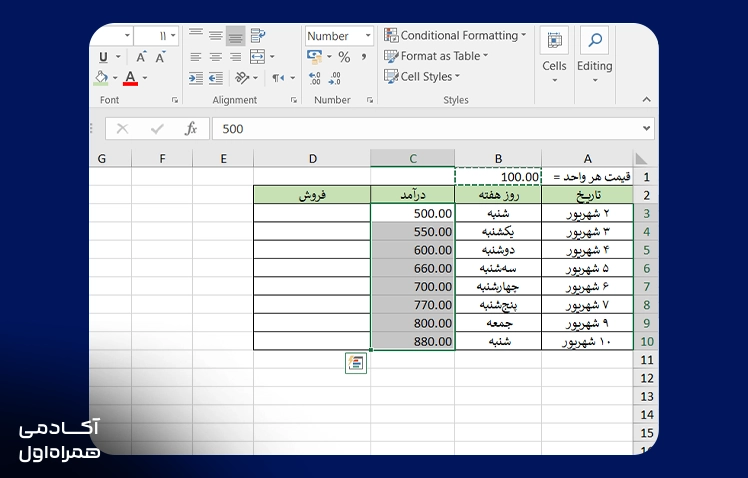
برای تقسیم یک ستون بر ستون دیگر مثال زیر را در نظر بگیرید. برای تقسیم درآمد بر قیمت هر واحد، فرمول زیر را در اولین سلول ستون وارد کنید. این فرمول، درآمد موجود در سلول D5 را بر عدد ۱۰۰ که نشاندهنده قیمت هر واحد است، تقسیم میکند.
برای کپی کردن سلول، کلیدهای CTRL + C را فشار دهید. سپس با فشردن CTRL + V، فرمول را در سایر سلولهای ستون قرار دهید.
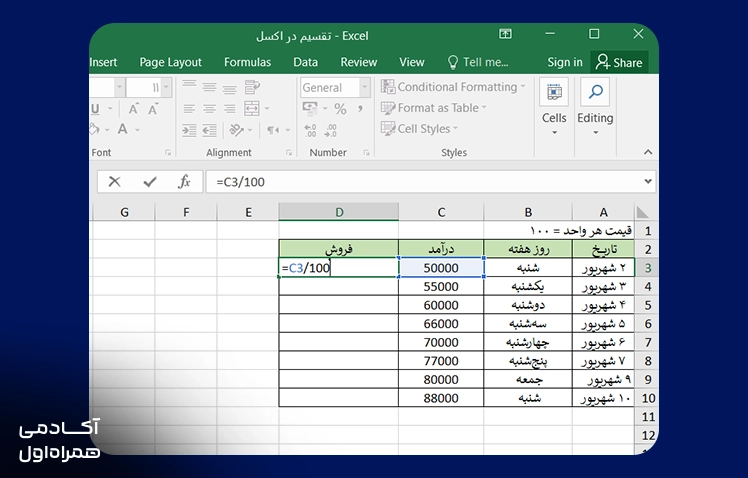
همچنین میتوانید برای کپی کردن فرمول، روی گوشه پایین سمت راست سلول دوبار کلیک کنید یا علامت گوشه هر سلول را به سمت پایین بکشید.
روش دوم: تقسیم یک ستون بر یک عدد با استفاده از روش Paste Special
ابتدا سلولی را که حاوی عدد موردنظر برای تقسیم ستون است، کپی کنید. سپس برای باز کردن گزینه Paste Special، تمام سلولهای ستون را انتخاب کنید و کلیدهای CTRL + ALT + V را فشار دهید. همچنین میتوانید پس از انتخاب تمام سلولهای ستون، با کلیک راست گزینه Paste Special را باز کنید.
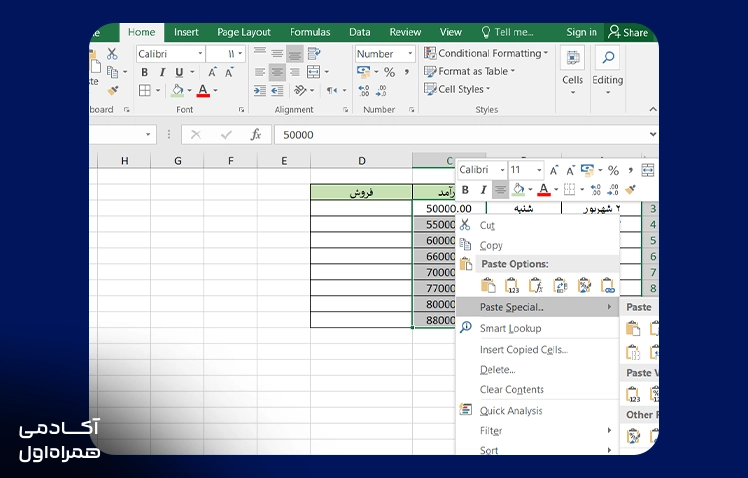
گزینه Paste Special را انتخاب کنید. در پنجره Paste Special، از بخش Operation گزینه Divide را انتخاب کنید.
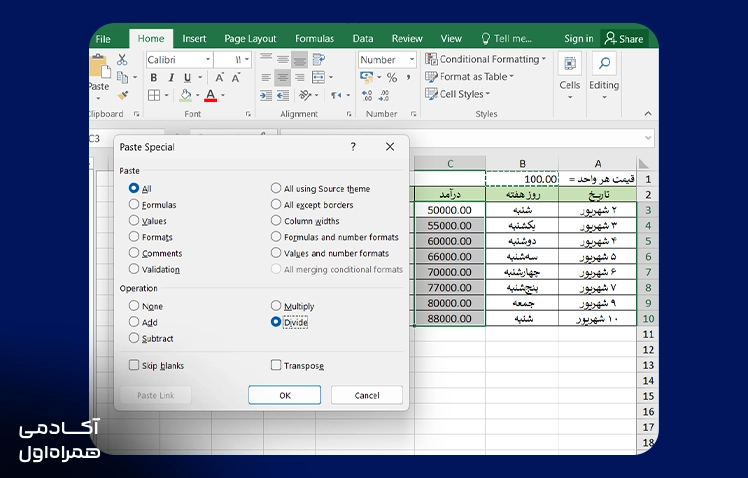
روی OK کلیک کنید.
این نکته را در نظر بگیرید که ستونها باید حتما در فرمت عددی باشد. اگر اعداد به صورت text ذخیره شدهاند، با کلیک راست از بخش Format Cell، فرمت عددی و سپس Paste Special را انتخاب کنید.
روش سوم: تقسیم یک ستون بر یک عدد با استفاده از یک سلول مرجع
عددی را که میخواهید ستون بر آن تقسیم شود، در یک سلول وارد کنید. در این مثال، C3 مقسومعلیه است. فرمول زیر را در اولین سلول ستون وارد کنید.
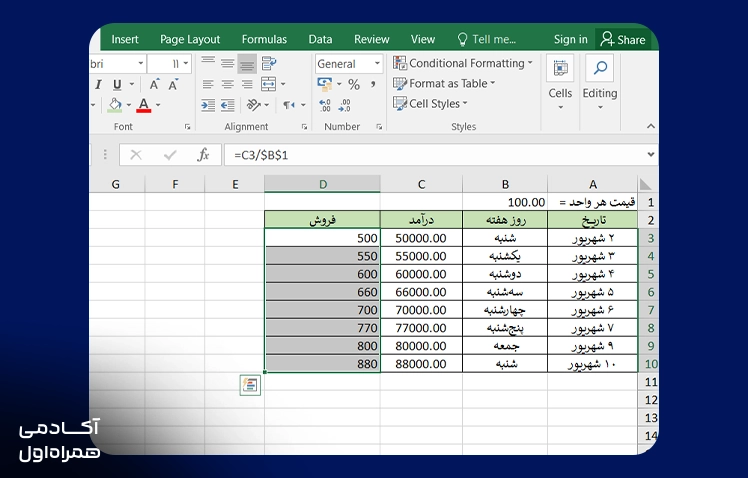
برای ثابت نگه داشتن ارجاع به سلول مقسومعلیه، از علامت $ استفاده کنید. به این ترتیب، هنگام کپی کردن فرمول، آدرس سلول C3 تغییر نمیکند.
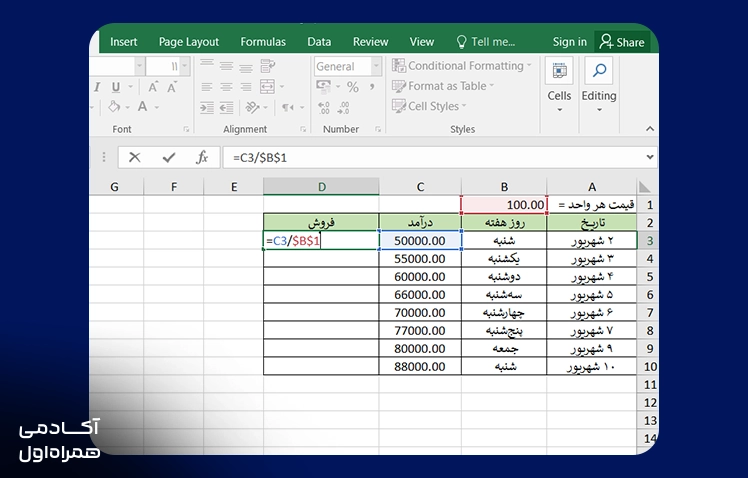
فرمول را با استفاده از کلیدهای CTRL + C کپی کنید و سپس با فشردن CTRL + V در سایر سلولها قرار دهید. یا علامت گوشه راست سلول را به پایین بکشید.

 علی سعیدی
کارگاه داستانسرایی داده
(کمتر از ۵ رای)
۱۵ نفر
نامشخص
تقسیم در یک ردیف اکسل
ممکن است اعدادی که نیاز به تقسیم دارند در یک ردیف مرتب شده باشند. برای تقسیم این اعداد میتوانید از … روش زیر استفاده کنید.
روش اول: استفاده از عملگر تقسیم برای تقسیم کل یک ردیف
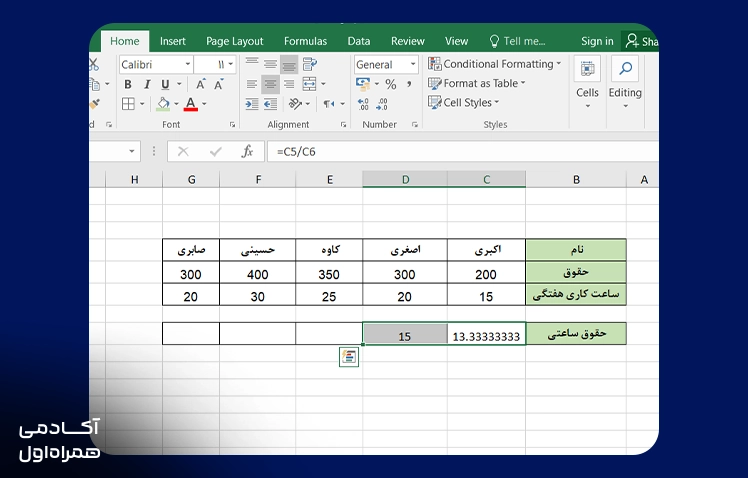
فرمول زیر را در سلول C8 وارد کنید. این فرمول مقدار سلول C5 را بر مقدار سلول C6 تقسیم میکند. سپس کلید Enter را فشار دهید. نتیجه محاسبه در سلول C8 نمایش داده خواهد شد.
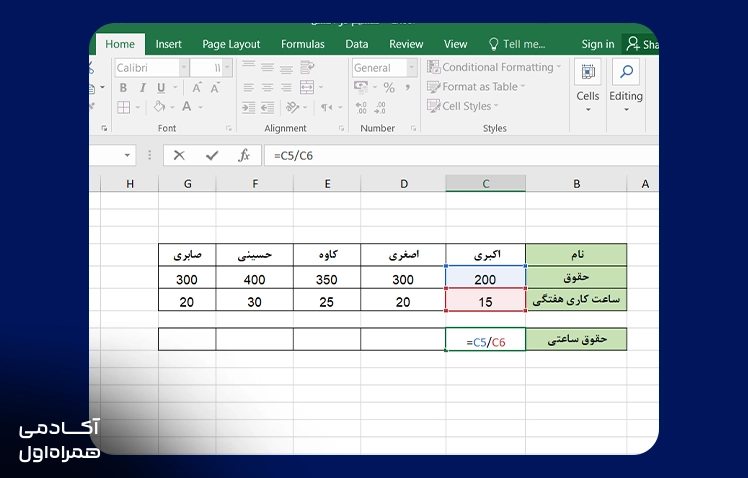
در ادامه، با استفاده از علامت گوشه راست سلول، فرمول را به سمت راست بکشید. نتیجه محاسبات در ردیف حقوق ساعتی نمایش داده خواهد شد.
روش دوم: استفاده از گزینه Paste Special برای تقسیم کل یک ردیف
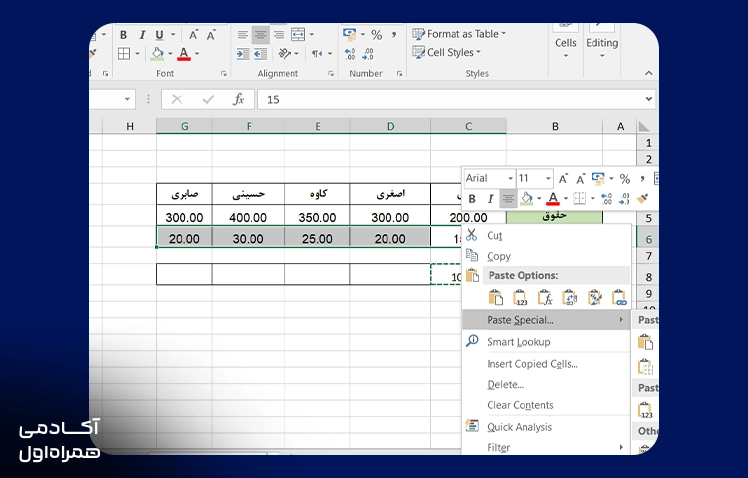
روی سلول C8 کلیک راست و از منوی بازشده گزینه Copy را انتخاب کنید.
سپس سلولهای C5 تا G5 در ستون حقوق را انتخاب کنید. به بخش Paste بروید، روی فلش کنار آن کلیک و گزینه Paste Special را انتخاب کنید.
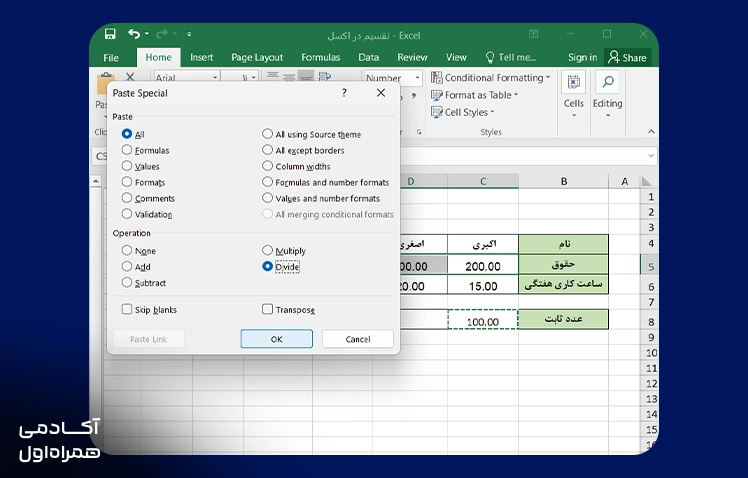
پنجره Paste Special باز میشود. گزینه Divide را انتخاب و روی OK کلیک کنید.
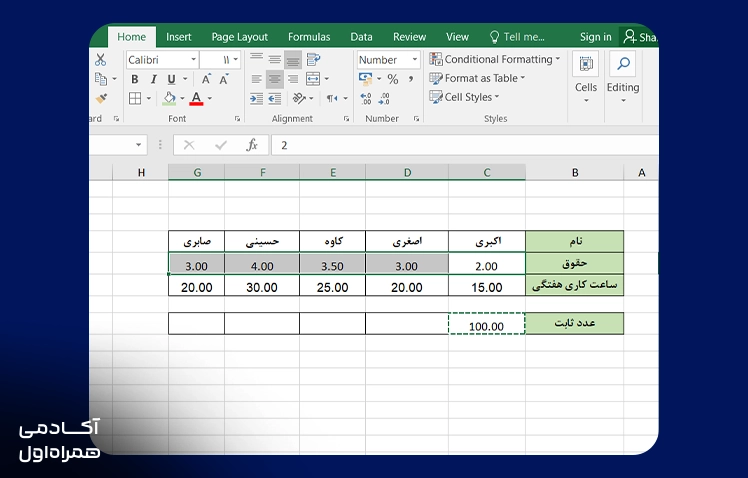
با انجام این کار، مقادیر موجود در ردیف حقوق بر عدد ۱۰۰ تقسیم میشوند.
روش سوم: تقسیم یک محدوده از سلولها بر یک عدد ثابت
فرض کنید میخواهیم کل ردیف حقوق را بر عدد ۲۵ که نشاندهنده ساعات کاری هفتگی است، تقسیم کنیم.
فرمول زیر را در سلول C8 وارد کنید. از آنجا که میخواهیم کل ردیف حقوق بر عدد ۲۵ تقسیم شود، باید سلول D6 را با استفاده از علامت $ ثابت کنیم تا هنگام کپی کردن فرمول، آدرس این سلول تغییر نکند.
سپس کلید Enter را فشار دهید. نتیجه محاسبه در سلول C8 نمایش داده میشود.
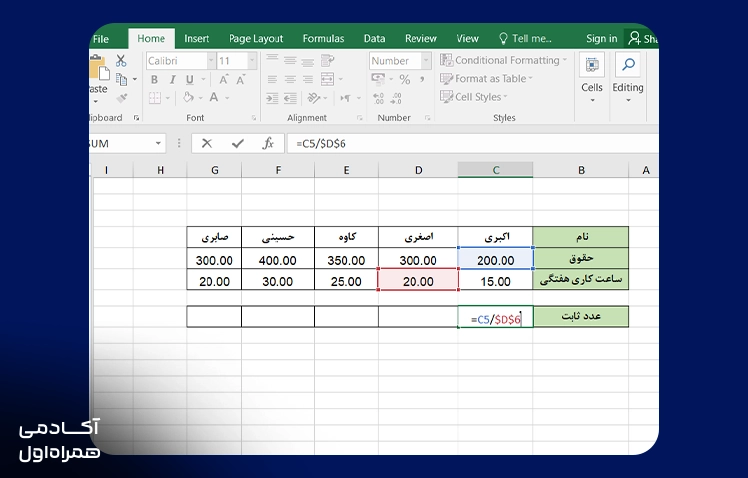
در مرحله بعد، با استفاده از علامت گوشه راست سلول، فرمول را به سمت راست بکشید. با این کار، تمام مقادیر ردیف حقوق بر عدد ۲۵ تقسیم میشوند و نتایج در ردیف «تقسیم بر عدد ثابت» نمایش داده خواهند شد.
روش چهارم: تقسیم با استفاده از فرمول آرایهای
در این روش، از یک فرمول آرایهای برای تقسیم کل ردیف حقوق بر ساعات کاری هفتگی استفاده میکنیم.
فرمول زیر را در سلول C8 وارد کنید و سپس کلیدهای CTRL + SHIFT + ENTER را فشار دهید.
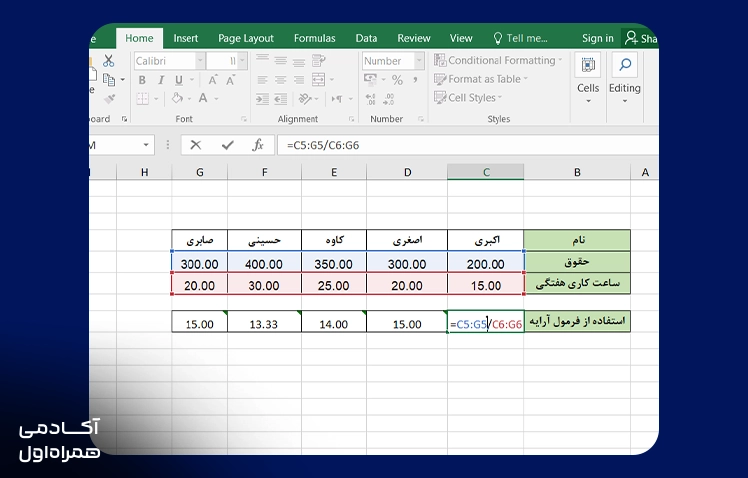
در ادامه، با استفاده از علامت گوشه راست سلول، فرمول را به سمت راست بکشید تا محاسبه برای تمام مقادیر ردیف حقوق انجام شود.
تقسیم چند سلول یا چند عدد
اگر بخواهید چند عدد را بهترتیب بر یکدیگر تقسیم کنید، در اکسل میتوانید از علامت / استفاده کنید. کافی است اعداد یا آدرس سلولهای موردنظر را با این علامت از یکدیگر جدا کنید. برای مثال، اگر بخواهید عدد ۱۰۰ را بر ۵ و سپس حاصل را بر ۲ تقسیم شود، فرمول زیر را وارد کنید:
نتیجه این فرمول ۱۰ خواهد بود.
اگر اعداد شما در سلولهای مختلف قرار داشته باشند، میتوانید بهجای خود اعداد، از آدرس سلولها استفاده کنید. برای مثال، فرض کنید مقدار ۱۰۰ در سلول A1، مقدار ۵ در B1 و مقدار ۲ در C1 قرار دارد. در این صورت فرمول به شکل زیر نوشته میشود:
اکسل محاسبه را بهترتیب از چپ به راست انجام میدهد؛ یعنی ابتدا A1 بر B1 تقسیم میشود و سپس حاصل بر C1 تقسیم خواهد شد.
همچنین اگر بخواهید یک سلول را بر حاصل تقسیم دو سلول دیگر تقسیم کنید، باید از پرانتز استفاده کنید. برای مثال:
در این فرمول، اکسل ابتدا مقدار B1 را بر C1 تقسیم میکند و سپس مقدار A1 را بر نتیجه بهدستآمده تقسیم میکند.
تقسیم بر صفر و خطای !/DIV#
خطای !/DIV# به این معنا است که تلاش کردهاید یک مقدار را بر صفر یا یک سلول خالی تقسیم کنید. گاهی اوقات بروز این خطا اجتنابناپذیر است؛ برای مثال، امکان دارد هنوز منتظر دریافت اطلاعاتی باشید که قرار است بهعنوان مقسومعلیه وارد شود.
اگر مانند بسیاری از کاربران ترجیح میدهید خطاها در برگه اکسل نمایش داده نشوند، میتوانید از تابع IFERROR برای مدیریت این خطا استفاده کنید و نتیجه دیگری را بهجای آن نمایش دهید.
این فرمول به اکسل میگوید اگر محاسبه با خطا مواجه شد، بهجای نمایش پیام خطا، یک سلول خالی نشان دهد.
تقسیم در اکسل با فرمولهای کاربردی
گاهی لازم نیست حاصل کامل یک تقسیم را به دست آوریم. بلکه فقط به بخشی از نتیجه نیاز داریم. برای مثال ممکن است فقط عدد صحیح حاصل برایمان مهم باشد یا بخواهیم باقیمانده تقسیم را به دست آوریم. اکسل دو تابع داخلی دارد که انجام این کار را بسیار ساده میکنند.
تابع ()QUOTIENT
تابع ()QUOTIENT فقط بخش صحیح حاصل تقسیم را برمیگرداند و قسمت اضافی را نادیده میگیرد. به این صورت عمل میکند:
برای مثال، اگر بنویسیم:
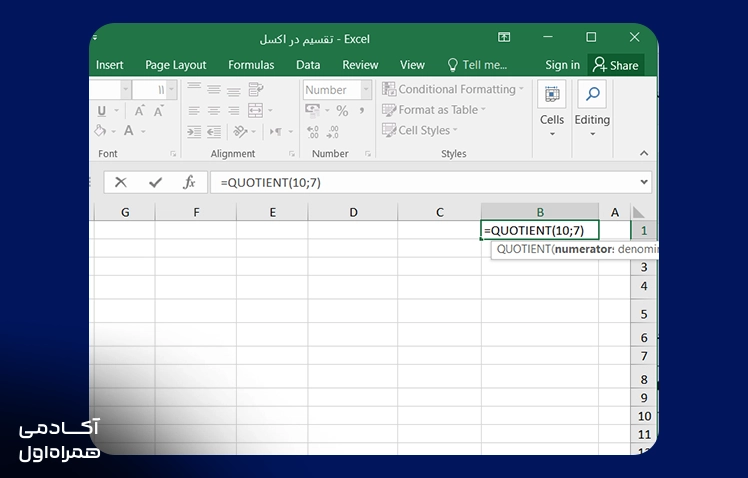
اکسل عدد ۱ را برمیگرداند. چون بخش صحیح حاصل تقسیم ۱۰ بر ۷ برابر با ۱ است.
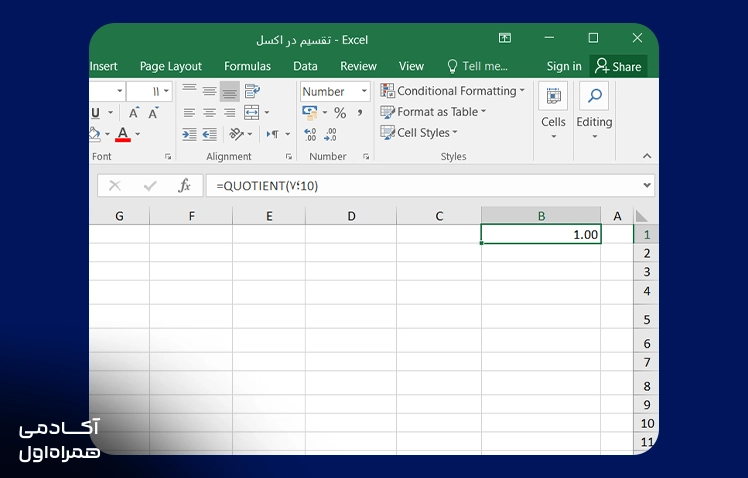
اما اگر از تقسیم معمولی، یعنی:
استفاده کنیم، نتیجه ۱.۴۳ خواهد بود. در حالی که تابع ()QUOTIENT تمام ارقام بعد از ممیز را حذف میکند و فقط قسمت صحیح نتیجه را نشان میدهد.
تابع ()MOD
تابع ()MOD، باقیمانده تقسیم، یعنی مقداری که پس از انجام تقسیم باقی میماند را برمیگرداند. ساختار این تابع به صورت زیر است:
اگر از فرمول زیر استفاده کنیم، اکسل عدد ۳ را برمیگرداند. دلیلش این است که عدد ۷ فقط یک بار در ۱۰ جا میشود (۷ × ۱ = ۷) و ۳ باقی میماند.
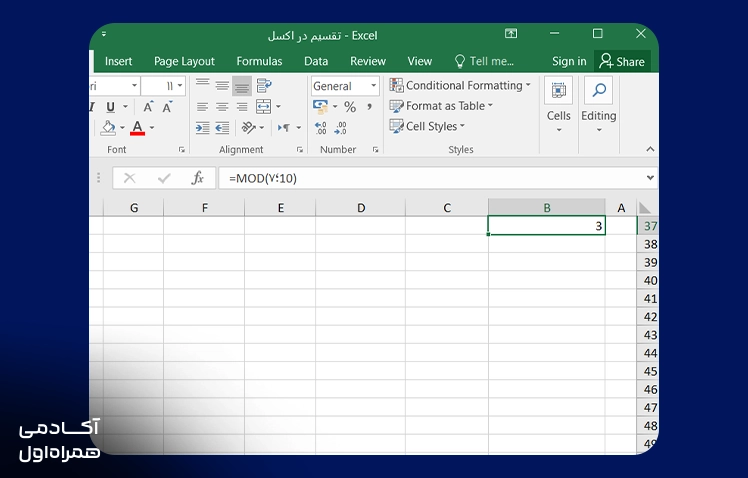
لازم نیست این محاسبات را خودتان انجام دهید. اکسل همه این کارها را در یک مرحله انجام میدهد.

 احمد حاجی تراب
مبانی مهندسی داده
(۱۰۴ رای)
۳۹۰ نفر
۲۳۷ ساعت و ۲۰ دقیقه
استفاده از تابع ()INT
تابع ()INT در اکسل روش سادهای برای گرد کردن عدد به سمت پایین و نزدیکترین عدد صحیح است. برای مثال، اگر ۱۰ را بر ۷ تقسیم کنیم، بهطور معمول نتیجه ۱.۴۳ خواهد بود. اما اگر از فرمول زیر استفاده کنید:
در این حالت اکسل عدد ۱ را بهعنوان نتیجه نمایش میدهد. به این معنی که فقط بخش صحیح عدد را نگه میدارد و قسمت اعشاری را حذف میکند.
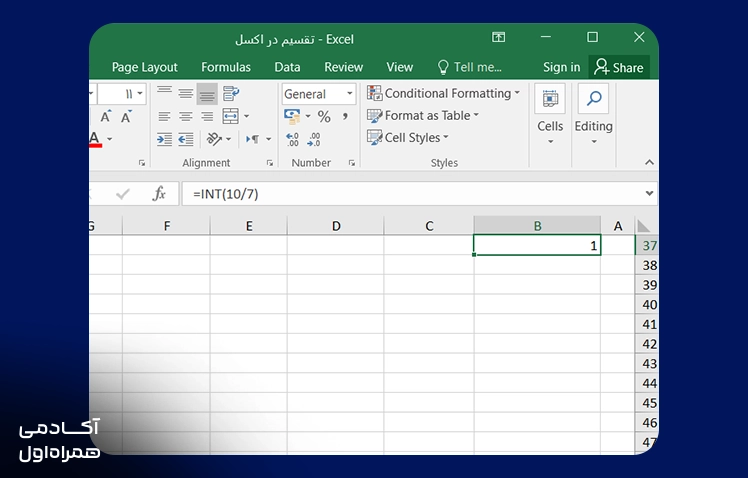
اما اگر چیزی را تقسیم کنیم و باقیمانده داشته باشیم، چه؟ برای مثال بخواهیم ۱۶ کالا را در جعبههایی قرار دهیم که هرکدام ظرفیت ۷ کالا دارند. اگر نتیجه را به سمت پایین گرد کنیم، چند کالا بدون جعبه باقی میماند. برای جلوگیری از این مشکل، میتوانیم از ترکیب توابع ()INT()، MOD و ()IF استفاده کنیم تا مطمئن شویم هیچ کالایی بدون جای مناسب باقی نمیماند. در این مثال از فرمول زیر استفاده میکنیم:
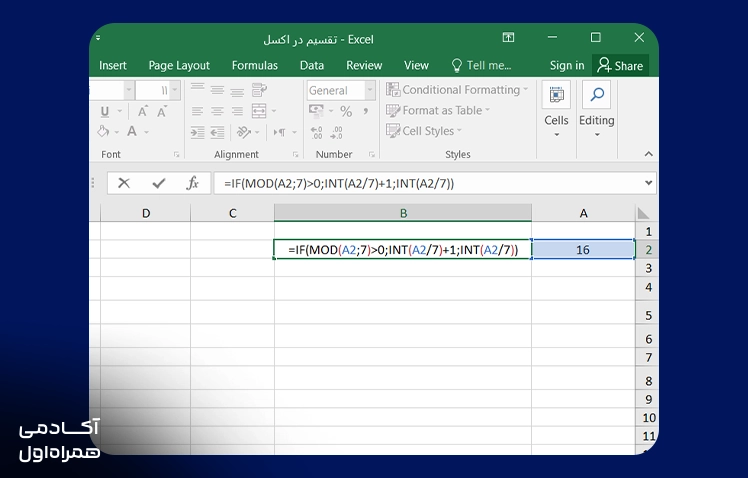
در اینجا، فرمول به این شکل عمل میکند:
- A2/7 مشخص میکند که چند جعبه کامل میتوانیم پر کنیم.
- MOD(A2,7) بررسی میکند که آیا چیزی باقی مانده است یا نه.
- اگر مقداری باقی مانده باشد، فرمول یک جعبه دیگر به تعداد جعبهها اضافه میکند تا بتوانیم موارد باقیمانده را هم در آن قرار دهیم.
- بنابراین، برای ۱۶ کالا، این فرمول به ما ۳ جعبه میدهد.
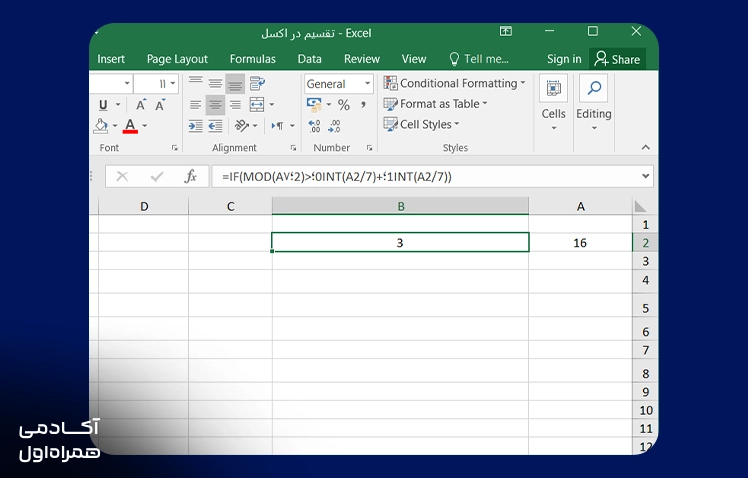
این روش ساده و کاربردی کمک میکند مطمئن شویم همهچیز، حتی موارد باقیمانده، جای مناسبی دارند.
نکات مهم هنگام تقسیم در اکسل
هنگام انجام عملیات تقسیم در اکسل، توجه به چند نکته میتواند از بروز خطا و ایجاد نتایج نادرست جلوگیری کند.
- اولین نکته، استفاده صحیح از عملگر
/است. برای مثال، برای تقسیم مقدار سلول A2 بر B2 میتوان از فرمولA2/B2=استفاده کرد. اگر در سلول A2 عدد ۱۰۰ باشد و در B2 عدد ۲ باشد، نتیجه تقسیم ۵۰ میشود. - یکی از خطاهای رایج هنگام تقسیم، خطای !/DIV# است که زمانی رخ میدهد که عددی بر صفر یا یک سلول خالی تقسیم شود. برای مدیریت این خطا میتوان از تابع ()IFERROR استفاده کرد تا بهجای پیام خطا، مقدار دلخواه نمایش داده شود.
- به نوع دادههای موجود در سلولها توجه داشته باشید. اگر سلول موردنظر شامل متن یا دادهای باشد که اکسل نتواند آن را بهعنوان عدد شناسایی کند، ممکن است محاسبه بهدرستی انجام نشود.
- در صورت تقسیم چند سلول یا ستون، بهتر است فرمول را در اولین ردیف وارد و سپس با استفاده از علامت کنار هر سلول آن را برای سایر ردیفها کپی کنید. در این شرایط، استفاده درست از مراجع نسبی و مطلق سلولها نیز اهمیت زیادی دارد.
- همیشه نتایج محاسبات را بررسی کنید؛ بهخصوص زمانی که با دادههای مالی یا حجم زیادی از اطلاعات کار میکنید. رعایت این نکات باعث میشود تقسیم در اکسل دقیقتر، سریعتر و بدون خطا انجام شود.
مسیر یادگیری با آکادمی همراه اول
یادگیری مؤثر مسیری پیوسته برای کسب دانش، تقویت مهارت و آمادهشدن برای ورود به دنیای حرفهای است. آکادمی همراه اول با تمرکز بر آموزش مهارتهای موردنیاز بازار کار، میتواند نقطه شروع مناسبی برای افرادی باشد که به دنبال رشد فردی و حرفهای هستند. این آکادمی دورههای متنوعی برای یادگیری علم داده و تحلیل آن دارد.
در این مسیر، یادگیرنده ابتدا با شناخت علایق و توانمندیهای خود، حوزه مناسب برای یادگیری را انتخاب میکند. سپس با استفاده از دورهها و محتوای آموزشی، دانش تخصصی خود را توسعه میدهد و با انجام تمرینها و فعالیتهای عملی، آموختههای خود را به مهارت تبدیل میکند. این فرایند کمک میکند یادگیری از حالت تئوری خارج شده و به تجربهای کاربردی تبدیل شود.
یکی از مهمترین ویژگیهای یک مسیر یادگیری موفق، استمرار است. یادگیری مهارتهای جدید نیازمند تمرین، بروزرسانی دانش و ارزیابی مداوم پیشرفت است. آکادمی همراه اول با ایجاد بستری برای آموزش و توسعه مهارتها، میتواند به یادگیرندگان کمک کند تا قدمبهقدم مسیر رشد خود را طی کنند.
در نهایت، هدف از این مسیر تنها دریافت گواهی یا پایان یک دوره نیست، بلکه ساختن مهارت، افزایش آمادگی برای بازار کار و حرکت آگاهانه به سوی آینده شغلی است.
نتیجهگیری
در این مطلب با روشهای مختلف تقسیم در اکسل و توابع کاربردی مرتبط با آن آشنا شدیم. تقسیم یکی از عملیات پایه و پرکاربرد در کنار جمع، رسم نمودار و مغایرتیابی در اکسل است و میتوان آن را با استفاده از عملگر / بهسادگی انجام داد. با این حال، زمانی که به نتیجهای دقیقتر یا کاربردیتر نیاز داریم، توابعی مانند ()QUOTIENT و ()MOD اهمیت بیشتری پیدا میکنند. این دو تابع بهویژه در محاسبات مالی، مدیریت دادهها، برنامهریزی و دستهبندی اطلاعات بسیار مفید هستند.
درک تفاوت میان تقسیم معمولی و توابع کاربردی باعث میشود بتوانیم بسته به نیاز خود، مناسبترین روش را انتخاب کنیم. همچنین استفاده از ارجاع به سلولها در فرمولهای تقسیم، امکان انجام محاسبات پویا و سریع را فراهم میکند. در این حالت با تغییر دادههای ورودی، نتایج نیز بهصورت خودکار بروزرسانی میشوند.
در نهایت، تسلط بر این روشها نهتنها انجام محاسبات را سادهتر میکند، بلکه باعث میشود بتوانیم دادهها را دقیقتر تحلیل و مدیریت کنیم. بنابراین، آشنایی با قابلیتهای تقسیم در اکسل، مهارتی کاربردی برای هر کاربر این نرمافزار محسوب میشود.
احمد حاجی تراب
مبانی مهندسی داده
(۱۰۴ رای)
۳۹۰ نفر
۲۳۷ ساعت و ۲۰ دقیقه
پرسشهای متداول (FAQ)
در این بخش از مطلب تقسیم در اکسل به تعدادی از پرسشهای متداول در این مورد پاسخ میدهیم.
فرمول تقسیم در اکسل چیست؟
برای انجام تقسیم در اکسل از عملگر / استفاده میشود. کافی است عدد اول را بنویسید، سپس علامت / و بعد عدد دوم را وارد کنید. برای مثال، فرمول ۱۰/۲= عدد ۵ را بهعنوان نتیجه نمایش میدهد. همچنین میتوانید بهجای اعداد، از آدرس سلولها استفاده کنید؛ مثلاً A2/B2= مقدار سلول A2 را بر مقدار سلول B2 تقسیم میکند.
چگونه دو ستون را در اکسل بر یکدیگر تقسیم کنیم؟
برای تقسیم دو ستون در اکسل، کافی است در اولین سلول ستون نتیجه، آدرس سلولهای دو ستون را با علامت / تقسیم کنید. برای مثال، اگر اعداد ستون A را بر اعداد ستون B تقسیم میکنید، در سلول C2 بنویسید:
سپس با کشیدن گوشه سلول به سمت پایین، فرمول برای سایر ردیفها نیز اعمال میشود. به این ترتیب، مقدار هر سلول از ستون A بهصورت خودکار بر مقدار سلول متناظر در ستون B تقسیم خواهد شد.
چگونه در اکسل یک عدد را بر مقدار یک سلول تقسیم کنیم؟
برای تقسیم یک عدد بر مقدار یک سلول در اکسل، کافی است عدد موردنظر را بر آدرس سلول تقسیم کنید. برای مثال، اگر بخواهید عدد ۱۰۰ را بر مقدار سلول A2 تقسیم کنید، فرمول زیر را وارد کنید:
اکسل عدد ۱۰۰ را بر مقدار موجود در سلول A2 تقسیم میکند و نتیجه را نمایش میدهد. همچنین اگر بخواهید یک عدد ثابت را بر چند سلول تقسیم کنید، میتوانید فرمول را به سلولهای دیگر کپی کنید.
چرا هنگام تقسیم در اکسل خطای !/DIV# نمایش داده میشود؟
این خطا زمانی نمایش داده میشود که بخواهید یک عدد را بر صفر یا یک سلول خالی تقسیم کنید. برای مثال، اگر فرمول =A2/B2 را وارد کرده باشید و مقدار سلول B2 صفر یا خالی باشد، اکسل خطای !/DIV# را نشان میدهد.
برای جلوگیری از نمایش این خطا میتوانید از تابع ()IFERROR استفاده کنید. برای مثال:
در این حالت، اگر تقسیم با خطا مواجه شود، بهجای نمایش !/DIV#، عدد ۰ نمایش داده میشود.
آیا میتوان چند عدد را همزمان در اکسل تقسیم کرد؟
بله، در اکسل میتوانید چند عدد را بهصورت همزمان تقسیم کنید. برای این کار کافی است اعداد یا آدرس سلولها را با علامت / در فرمول قرار دهید. برای مثال، فرمول =۱۰۰/۵/۲ ابتدا ۱۰۰ را بر ۵ و سپس نتیجه را بر ۲ تقسیم میکند و حاصل ۱۰ خواهد بود.
اگر اعداد در سلولهای مختلف قرار داشته باشند نیز میتوانید از آدرس سلولها استفاده کنید. برای مثال :
منابع: