اگر با اکسل کار میکنید، هوش مصنوعی میتواند کارهایی مانند فرمولنویسی، تحلیل داده، پاکسازی اطلاعات و ساخت نمودار با اکسل را سادهتر کند. از بهترین افزونه و ابزارهای هوش مصنوعی برای اکسل میتوان به Microsoft Copilot و Ajelix و Numerous.ai اشاره کرد که تنها سه مورد از این ابزاراها را تشکیل میدهند. در ادامه این متن، انواع ابزارها را معرفی و مزایا و معایب آنها را نیز بررسی میکنیم.
هوش مصنوعی برای اکسل | لیست بهترین ابزارها در ۲۰۲۶


هوش مصنوعی برای اکسل چیست؟
هوش مصنوعی برای اکسل به استفاده از ابزارهای AI برای کمک به انجام کارها در محیط Excel گفته میشود. بعضی از این قابلیتها، مانند Microsoft 365 Copilot، در نسخهها و اشتراکهای پشتیبانیشده مایکروسافت مستقیما داخل اکسل در دسترس هستند و کاربر میتواند درخواست خود را به زبان ساده وارد کند.

با این قابلیتها، نوشتن فرمول، ایجاد ستون، قالببندی جدول و تحلیل دادهها سادهتر میشود. هوش مصنوعی با بررسی دادههای موجود در اکسل، تغییرات مهم، ارتباط بین دادهها و نکات قابل توجه را شناسایی میکند. البته برای فرمولنویسی میتوانید از ابزارهای هوش مصنوعی برای کدنویسی نیز کمک بگیرید اما در ادامه مطلب، به طور ویژه در در مورد هوش مصنوعی در اکسل صحبت میکنیم.
 علی سعیدی
دوره جامع تحلیل داده با نرم افزار Tableau
 (۵۸ رای)
 ۵۶۹ نفر
 ۲۲ ساعت و ۰ دقیقه
جدول بهترین ابزارهای هوش مصنوعی برای اکسل
در جدول زیر، لینک ورود به بهترین ابزارهای هوش مصنوعی برای اکسل را همراه با قابلیتها و کاربردهای هرکدام آوردهایم. با مقایسه این ابزارها میتوانید گزینه مناسب خود را بر اساس نوع کار و نیازتان راحتتر انتخاب کنید.

| لینک ورود و نصب ابزار | قابلیت اصلی | بهترین برای |
|---|---|---|
| GPT for Work | تحلیل، پاکسازی و پردازش داده | تحلیل جامع دادههای Excel |
| Microsoft Copilot | تحلیل، فرمول، نمودار و Pivot Table | کاربران Microsoft 365 |
| Claude for Excel | تحلیل چند شیت و بررسی فرمول | فایلهای پیچیده و تحلیل مالی |
| ChatGPT for Excel | ساخت شیت، فرمول، تحلیل و نمودار | انجام وظایف Excel با Prompt |
| Shortcut | مدلسازی مالی | تحلیلگران مالی و سرمایهگذاری |
| Ajelix | فرمولنویسی و خودکارسازی | فرمول و اتوماسیون کارهای Excel |
| Numerous.ai | کارهای AI در سطح سلول | دستهبندی و خلاصهسازی داده |
GPT for Work
GPT for Work یکی از افزونههای هوش مصنوعی برای Excel و Google Sheets است که مستقیما داخل فایلهای شما کار میکند. این ابزار یک پنل گفتوگو در اختیارتان میگذارد تا درخواست خود را به زبان ساده وارد کنید. سپس AI بر اساس دادههای فایل، تحلیل یا تغییرات موردنیاز را انجام میدهد.
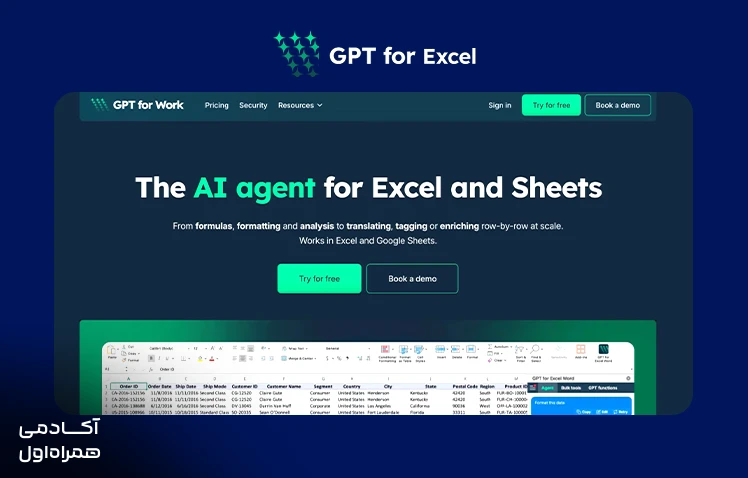
از قابلیتهای این ابزار هوش مصنوعی برای اکسل میتوان به پاکسازی دادههای نامنظم، تکمیل مقادیر خالی، دستهبندی دادهها، ساخت Pivot Table، ایجاد نمودار و پیدا کردن تغییرات مهم در دادهها اشاره کرد. یکی از ویژگیهای مهم GPT for Work، امکان پردازش حجم زیادی از دادههاست. این ابزار در Excel میتواند تا یک میلیون ردیف داده را پردازش کند.
نحوه استفاده از هوش مصنوعی GPT for Work در اکسل:
برای استفاده از این هوش مصنوعی در اکسل، اول افزونه آن را از سایت Microsoft Marketplace دریافت و نصب کنید. بعد از نصب، اکسل را باز و افزونه GPT for Excel Word را از تب Home اجرا کنید. سپس میتوانید درخواستتان را به زبان ساده به پنل ابزار بدهید.
Microsoft Copilot در Excel
یکی از ابزارهای هوش مصنوعی مایکروسافت برای اکسل، Microsoft Copilot است و مستقیم داخل همین نرمافزار قرار دارد. میتوانید درخواستتان را به زبان طبیعی وارد کنید تا Copilot وظایفی مانند ایجاد فرمول، ساخت Pivot Table، تولید نمودار، قالببندی دادهها و انجام چند مرحله مختلف را انجام دهد.
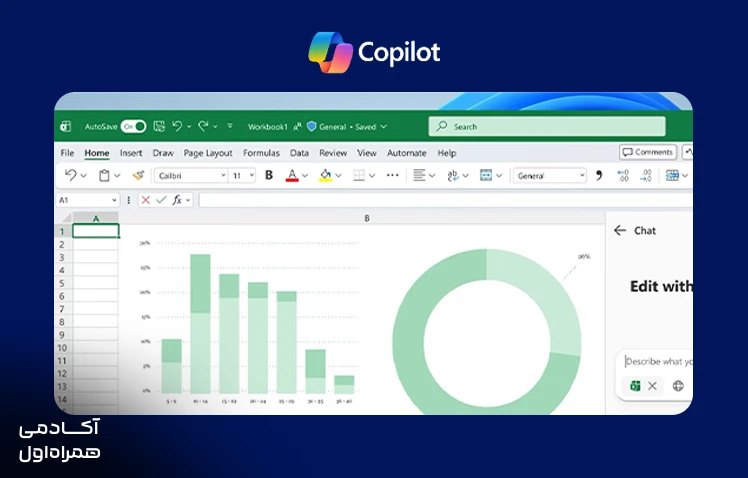
مزیت اصلی Copilot برای کاربران Microsoft 365 این است که برای استفاده از آن نیازی به نصب افزونه جداگانه ندارید. با این حال، Copilot برای پردازش حجم خیلی زیاد دادهها بهصورت ردیفبهردیف محدودیت دارد و برای بعضی کارهای پیچیده یا چندمرحلهای ممکن است عملکرد کندتری داشته باشد.
نحوه استفاده از هوش مصنوعی Microsoft Copilot در اکسل
برای استفاده از Copilot نیازی به نصب افزونه جداگانه ندارید. اگر نسخه و اشتراک Microsoft 365 شما از Copilot پشتیبانی کند، این قابلیت در محیط اکسل در دسترس قرار میگیرد.
اگر اشتراک مناسب ندارید، اول باید از صفحه رسمی Microsoft 365 Copilot اشتراک یا دسترسی موردنیازتان را تهیه کنید. بعد از فعال شدن دسترسی، اکسل را باز کنید، گزینه Copilot را انتخاب و درخواستتان را به زبان ساده وارد کنید.
Claude for Excel
Claude for Excel هم افزونه رسمی Anthropic است که بهصورت یک پنل کناری داخل اکسل اجرا میشود. این ابزار میتواند چند شیت یک فایل را بررسی ارتباط بین سلولها و فرمولها را درک و تغییرات موردنیاز را مستقیم در فایل اعمال کند.

هوش مصنوعی Claude برای تحلیل فایلهای پیچیده و چندشیتی اکسل، مخصوصا در کارهای مالی، کاربرد دارد. تولید نمودار، اعمال قالببندی شرطی، شناسایی دادههای پرت و توضیح الگوهای موجود در دادهها از قابلیتهای آن است. یکی از ویژگیهای قابل توجه کلاد هم ارائه ارجاع در سطح سلول است که امکان بررسی منبع هر عدد یا بینش تولیدشده را فراهم میکند.
نحوه استفاده از هوش مصنوعی Claude for Excel در اکسل:
Claude for Excel بهصورت یک افزونه برای اکسل وجود دارد. برای استفاده از آن، اول وارد صفحه نصب شوید و روی Get it now کلیک کنید تا افزونه نصب شود. سپس اکسل را باز، افزونه Claude را فعال کنید و با حساب Claude خودتان وارد شوید. بعد از ورود، میتوانید درخواستهایتان را درباره فایل و دادههای اکسل به زبان ساده وارد کنید.
در ابزار Anthropic ،Claude for Excel برای کاربران دارای پلنهای Pro ،Max ،Team و Enterprise در دسترس است. اگر افزونه Claude را در بخش Add-ins اکسل پیدا نکردید، میتوانید آن را از Microsoft Marketplace نصب کنید.
بیشتر بدانید: Claude چیست و چه کاربردهایی دارد؟
ChatGPT for Excel
افزونه هوش مصنوعی که امکان استفاده از ChatGPT را مستقیم برای محیط اکسل فراهم میکند، ChatGPT for Excel نام دارد. میتوانید درخواستتان را به زبان طبیعی بنویسید و از آن برای ساخت شیت جدید، پاکسازی دادهها، نوشتن و اصلاح فرمولها، بررسی خطاها و ایجاد نمودار استفاده کنید.
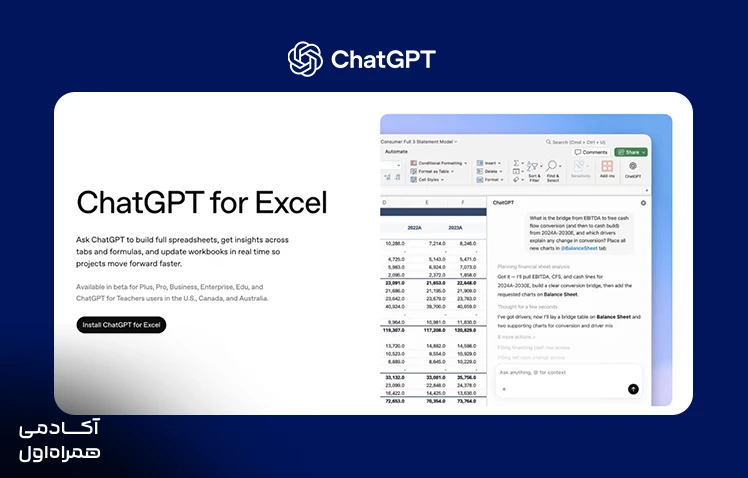
این ابزار میتواند تغییرات را مستقیم روی فایل اعمال کند و قبل از انجامشان توضیح دهد که چه تغییراتی قرار است انجام شود. اما برای پردازش حجم خیلی زیاد دادهها و فایلهای بزرگ محدودیتهایی دارد.
نحوه استفاده از ChatGPT for Excel:
برای استفاده از این ابزار، اول افزونه ChatGPT را از Microsoft Marketplace نصب کنید. بعد از نصب، اکسل را باز کنید و افزونه ChatGPT را اجرا کنید. سپس با حساب ChatGPT خودتان وارد شوید و درخواستهایتان را برای تحلیل داده، نوشتن فرمول، ایجاد یا تغییر شیت و بقیه کارهای اکسل وارد کنید. اگر افزونه ChatGPT for Excel را در بخش Add-ins پیدا نکردید، امکان نصب آن از Microsoft Marketplace وجود دارد.

 محمدعلی اخائی و...
گفتوگوی آنلاین آشنایی با ChatGPT و کاربردهای آن
(۳۸۵ رای)
۶۸۷۹ نفر
۱۱۳ ساعت و ۲۹ دقیقه
رایگان
Shortcut
Shortcut یک ابزار هوش مصنوعی برای اکسل است که بیشتر برای مدلسازی مالی استفاده میشود. این ابزار بهصورت افزونه Excel ساخته شده و میتوانید با کمک آن مدلهایی مانند LBO، DCF و مدلهای سهصورت مالی بسازید.
یکی از ویژگیهای شورتکات این است که تغییرات سلولها را ثبت میکند و خروجی را هم بر اساس فرمولها میسازد. با تغییر فرضیات، Shortcut میتواند محاسبات مدل را دوباره انجام دهد و کاربر نیز تغییرات اعمالشده را پیگیری کند.
به همین دلیل، این ابزار بیشتر برای تحلیلگران مالی، تیمهای سرمایهگذاری و افرادی مناسب است که بخش زیادی از کار آنها به مدلسازی مالی در Excel مربوط میشود.
نحوه استفاده از هوش مصنوعی Shortcut در اکسل:
برای استفاده از Shortcut در اکسل، باید افزونه آن را نصب، Excel را باز و Shortcut را از بخش افزونههای اکسل اجرا کنید. بعد از آن میتوانید از قابلیتهای این ابزار هوش مصنوعی برای اکسل برای مدلسازی مالی و کار با دادههای اکسل استفاده کنید.
Ajelix
یکی دیگر از پلتفرمهای هوش مصنوعی Ajelix است که برای خودکارسازی کارهای اکسل، تحلیل داده و تهیه گزارش کاربرد دارد. این ابزار علاوه بر محیط اصلی خود، افزونه اکسل هم دارد و میتواند برای تولید و توضیح فرمولها و ترجمه فایلهای spreadsheet استفاده شود.
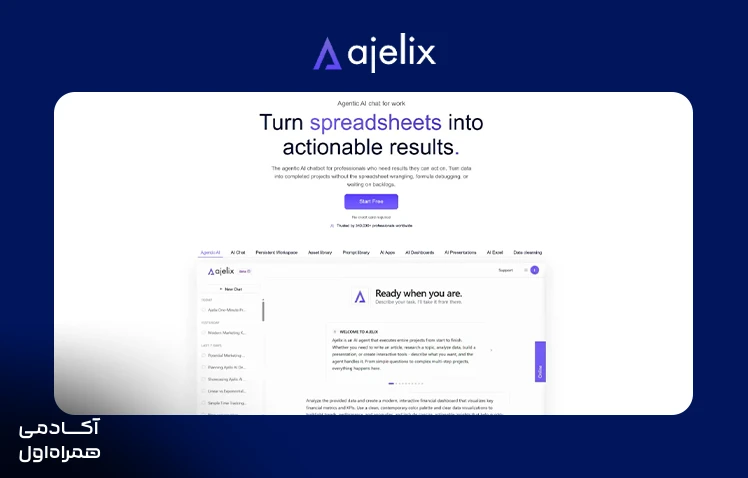
امکاناتی مانند تحلیل، ساخت داشبورد، پاکسازی داده، گزارش، بیشتر در محیط اصلی Ajelix انجام میشوند. اگر میخواهید از هوش مصنوعی برای اکسل استفاده کنید، Ajelix میتواند انتخاب خوبی باشد. اما همه قابلیتهای آن به طور مستقیم داخل Excel نیستند.
نحوه استفاده از هوش مصنوعی Ajelix در اکسل:
برای استفاده از Ajelix، میتوانید از طریق سایتِ این سرویس وارد حساب خودتان شوید و از ابزارهای مرتبط با اکسل استفاده کنید. Ajelix همچنین افزونه اکسل دارد که امکان استفاده از بعضی قابلیتهای هوش مصنوعی را در محیط اکسل فراهم میکند. بنابراین برای بعضی کارها به سایت Ajelix و برای بعضی قابلیتها به افزونه اکسل نیاز دارید.
Numerous.ai
Numerous.ai یک افزونه هوش مصنوعی برای اکسل و گوگل شیت است که قابلیتهای هوش مصنوعی را مستقیما داخل سلولها میآورد. شما میتوانید با استفاده از تابع =AI() یک دستور یا همان Prompt بنویسید و از آن برای کارهایی مثل دستهبندی، تحلیل احساسات، استخراج کلمات کلیدی، خلاصهسازی و پاکسازی دادهها استفاده کنید.
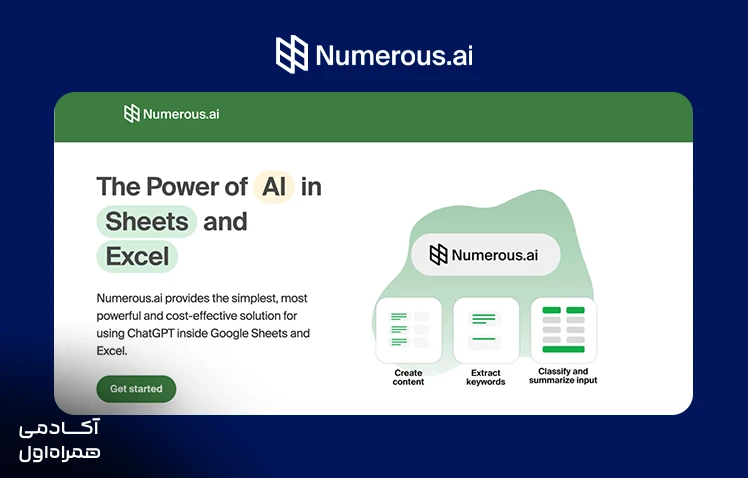
این ابزار برای کارهای سریع و تکرارشونده در سطح سلول و ستون مناسب است. ولی برخلاف ابزارهای هوش مصنوعیِ عاملمحور، نمیتواند کل شیت را برای انجام تحلیلهای چندمرحلهای بررسی کند.
علاوه براین قابلیتهایی مثل ساخت Pivot Table و نمودار را ندارد. برای همین، Numerous.ai بیشتر از آن که برای تحلیلهای پیچیده و گسترده استفاده شود برای کارهای مشخص و سلولی کاربرد دارد.
نحوه استفاده از هوش مصنوعی Numerous.ai در اکسل:
برای استفاده از Numerous.ai در اکسل، اول باید افزونه این ابزار را نصب و آن را در اکسل فعال کنید. وقتی راهاندازی شد، میتوانید از قابلیتهای هوش مصنوعی در سلولهای اکسل استفاده کنید. کارهایی مثل دستهبندی، خلاصهسازی و استخراج اطلاعات از دادههایتان را میتوانید با آن انجام دهید.
مقایسه ابزارهای هوش مصنوعی برای اکسل
ابزارهای هوش مصنوعی برای اکسل از نظر دقت نتایج، سرعت پردازش دادهها، توانایی تحلیل و میزان نیاز به بررسی و اصلاح خروجی، با یکدیگر تفاوت دارند.
در یک آزمایش، سه مورد از این ابزارها یعنی ChatGPT، Claude و Microsoft Copilot را با یک مجموعه داده و درخواستهای کاملا یکسان با هم مقایسه کردیم. معیارهای اصلی ارزیابی شامل کیفیت خروجی، زمان لازم برای رسیدن به یک نتیجه قابل استفاده و میزان اصلاحات موردنیاز پس از دریافت خروجی هر ابزار بود.
در این آزمایش، از هر سه ابزار خواسته شد که یک مدل پیشبینی مالی ۱۲ ماهه بسازند، یک تحلیل سناریو انجام دهند و در نهایت بر اساس آن نتایج، یک گزارش هم برای مدیر مالی (CFO) آماده کنند.
نتایج نشان داد که Claude در هر سه مرحله عملکرد بهتری داشته است. در بخش ساخت مدل پیشبینی، Claude ساختار منظمتری ایجاد کرد. مدل این هوش مصنوعی شامل تمام فرضیات، جزئیات و دادههای موردنیاز بود، طوری که میشد از خروجی آن با کمترین میزان اصلاحات استفاده کرد.
Copilot هم در این مقایسه رتبه دوم را گرفت. چون خروجی آن از نظر ساختار و خوانایی خوب بود. اما در بخش تحلیل سناریو، بعضی از محاسبات این ابزار نیاز به بررسی مجدد داشتند. همچنین در بعضی از وظایف، نتیجه نهایی برای استفاده در سطح حرفهای، به اصلاح و تکمیل بیشتری نیاز داشت.
ChatGPT for Excel هم در این آزمایش رتبه سوم را آورد. به این دلیل که مشکلاتی مثل ساختار نامناسب مدل، حذف یکی از دادههای اصلی و انتقال این خطا به مراحل بعدی را داشت.
در کل، این آزمایش نشان میدهد که انتخاب بهترین ابزار هوش مصنوعی برای اکسل، کاملا به نوع کار شما بستگی دارد. البته نباید نتیجه یک تست را به همه پروژهها و دادهها تعمیم داد. بهترین راه این است که کاربرها حتما ابزارها را با دادهها و نیازهای واقعی خودشان هم تست کنند.
ساخت فایل اکسل با هوش مصنوعی
با یک دستور متنی (Prompt)، میتوان ساخت فایل اکسل با هوش مصنوعی را شروع کرد. یعنی به جای اینکه جدول را از صفر بسازید، ساختار مدنظرتان را برای هوش مصنوعی شرح میدهید. ابزار هم بر اساس توضیحات شما، ردیفها، ستونها، فرمولها و قالببندی لازم طراحی میکند.
بعضی از این ابزارها امکان خروجی گرفتن با فرمت XLSX را هم دارند. با این کار میتوانید فایل را مستقیما در مایکروسافت اکسل باز و تغییرات دلخواهتان را روی آن اعمال کنید. مثلا از هوش مصنوعی بخواهید یک فایل برای مدیریت هزینههای ماهانه بسازد و ستونهایی مثل تاریخ، دستهبندی، توضیحات و مبلغ را در آن قرار دهد.
ابزار میتواند ساختار اولیه فایل را ایجاد کند و فرمولهای موردنیاز را هم در آن قرار دهد. این قابلیت برای ساخت فایل بودجه، گزارش فروش، پیگیری وظایف (Task Tracking) و ایجاد قالبهای مختلف در Excel کاربرد دارد.
نوشتن Prompt مناسب
برای اینکه با هوش مصنوعی یک فایل اکسل بسازید، درخواست یا همان Prompt باید دقیق باشد. هرچه درخواست واضحتر باشد، احتمال اینکه خروجی مطابق نیاز شما باشد بیشتر است. ابتدا هدف فایل را مشخص کنید. سپس ستونهای موردنیاز، فرمولها، نوع محاسبات و قالببندی و نمودار مورد نیازتان در اکسل را توضیح دهید.
مثلا به جای اینکه خیلی کلی بگویید «یه فایل فروش بساز»، بهتر است مشخص کنید که فایل باید شامل ستونهای تاریخ، نام محصول، تعداد فروش، قیمت واحد و مبلغ کل باشد. حتی میتوانید از هوش مصنوعی بخواهید که مبلغ کل را از طریق ضرب تعداد در قیمت واحد حساب کند یا فروش را بر اساس دستهبندی محصولات خلاصه کند.
یک نمونه Prompt هوش مصنوعی برای اکسل:
در این Prompt، علاوه بر ساختار جدول، نحوه محاسبه و قالببندی نیز مشخص شده است. بنابراین هوش مصنوعی اطلاعات بیشتری برای ساخت فایل موردنظر در اختیار دارد.
بررسی فایل تولیدشده
وقتی هوش مصنوعی فایل اکسل را ساخت، نباید بدون بررسی از آن استفاده کنید. حتما ساختار جدول، دادهها و فرمولهایی که ایجاد شده را چک کنید. مطمئن شوید ستونها و مقادیر همان چیزهایی هستند که در Prompt خواستهاید و فرمولها هم از سلولهای درست استفاده میکنند.
اگر هوش مصنوعی نمودار یا یک خلاصه از دادهها برایتان ساخته است، حتما محدوده دادهها، برچسبها و نتیجه نهایی را هم بررسی کنید. برای اطمینان بیشتر، خروجی را با دادههای اصلی مقایسه کنید و درست بودن نتایج را بررسی کنید. این کار کمک میکند قبل از استفاده از فایل، خطاهای احتمالی را پیدا کنید.
در نهایت، فایل تولیدشده را یک نسخه اولیه در نظر بگیرید که ممکن است به اصلاح نیاز داشته باشد. پس از بررسی فرمولها، دادهها و قالببندی، تغییرات لازم را اعمال کرده و از نسخه نهایی استفاده کنید.
فرمولنویسی در اکسل با هوش مصنوعی
فرمولنویسی در اکسل با هوش مصنوعی، بر اساس توضیحات متنی سادهتر شده است. یعنی دیگر لازم نیست خودتان فرمول را دستی تایپ کنید. کافیست محاسبه موردنظرتان را به زبان ساده توضیح دهید تا ابزار AI فرمول مناسب را به شما پیشنهاد دهد.

مثلا میتوانید از هوش مصنوعی بخواهید فروش سه ماه اخیر را فقط برای یک منطقه خاص محاسبه کند. حتی میتوانید از آن بخواهید با استفاده از تابع VLOOKUP، اطلاعات دو مجموعه داده مختلف را با هم مقایسه کند. بعضی از ابزارهای AI علاوه بر ساخت فرمول، عملکرد آن را هم برایتان توضیح میدهند. علاوه بر این، در صورت وجود مشکل در فرمول، آن را شناسایی و رفع میکنند.
این قابلیت برای کاربرانی که با فرمولهای پیچیده Excel آشنایی ندارند، میتواند زمان لازم برای نوشتن و اصلاح فرمولها را کاهش دهد. با این حال، بهتر است فرمول تولیدشده قبل از استفاده در فایل اصلی، بهخصوص در گزارشهای مالی و تصمیمگیریهای حساس، بررسی شود.

 علیرضا بهراد
مقدمهای بر بررسی روشهای تشخیص جعل در تصویر و ویدیوی دیجیتال
(۲۲ رای)
۴۱۱ نفر
۱۰ ساعت و ۳۱ دقیقه
رایگان
کاربردهای هوش مصنوعی در اکسل
از کاربردهای هوش مصنوعی در اکسل این است که میتواند بسیاری از کارهای مربوط به دادهها را سریعتر و سادهتر انجام دهد. پاکسازی و تحلیل اطلاعات، ساخت نمودار، گزارشگیری و نوشتن فرمول از جمله کارهایی هستند که با ابزارهایی مثل Copilot قابل انجاماند.
این ابزارها با دریافت دستور متنی شما، دادههای داخل فایل را بررسی میکنند و بر اساس خواستهتان، پیشنهاد یا خروجی موردنظر را ارائه میدهند. از مهمترین کاربردهای هوش مصنوعی برای اکسل میتوان به موارد زیر اشاره کرد:
- تحلیل و خلاصهسازی داده
- ساخت نمودار و گزارش
- پاکسازی دادهها
- رفع خطاهای اکسل
- خودکارسازی کارهای تکراری
میتوانید در ادامه توضیح دقیقتر هر کاربرد را مطالعه کنید:
تحلیل و خلاصهسازی داده
یکی از مهمترین کاربردهای هوش مصنوعی در اکسل، تحلیل دادهها و استخراج اطلاعات مهم از دل آنها است. هوش مصنوعی میتواند دادههای موجود در یک جدول را بررسی و تغییرات مهم و نحوه تغییر دادهها را شناسایی کند.
مثلا میتوانید از Ai بخواهید عملکرد فروش در ماههای مختلف را بررسی کند یا تغییرات یک شاخص را در یک بازه زمانی مشخص نشان دهد. همچنین برای خلاصه کردن اطلاعات هم کارایی دارد. چون دیگر لازم نیست برای فهمیدن یک مجموعه داده بزرگ، تکتک ردیفها را دستی چک کنید.
این قابلیت در تحلیلهای مالی، مارکتینگ، فروش و بررسی عملکرد بیزنسها کارایی دارد. اما یادتان باشد، حتما نتایج را با دادههای اصلی چک کنید تا از صحتشان مطمئن شوید.
ساخت نمودار و گزارش
هوش مصنوعی در اکسل میتواند بر اساس دادههای شما، نمودار و گزارش بسازد. مثلا میتوانید از Copilot بخواهید روند فروش را در قالب یک نمودار نشان دهد یا اطلاعات یک جدول را به شکل خلاصه ارائه کند.
گزارشهای تولیدشده ممکن است شامل خلاصهی دادهها، نمودارها نکات مهمی باشند که از بررسی دادهها به دست آمدهاند. این قابلیت زمان آمادهسازی گزارشهای معمول را کمتر میکند و کمک میکند اطلاعات مهم را سریعتر پیدا کنید. قبل از استفاده از گزارش، محدوده دادهها و اطلاعات نمایشدادهشده را با دادههای اصلی مقایسه کنید تا مطمئن شوید که درست هستند.
پاکسازی دادهها
دادههای Excel ممکن است شامل مقادیر تکراری، فرمتهای ناهماهنگ یا خطاهای مختلف باشند. پاکسازی دستی این موارد، مخصوصا در فایلهای حجیم، میتواند بسیار وقتگیر باشد. هوش مصنوعی میتواند در شناسایی و اصلاح این مشکلات کمک کند.
مثلا از Ai بخواهید فرمت تاریخ، اعداد یا متنها را یکدست یا موارد تکراری را پیدا و حذف کند. پاکسازی درست دادهها مهم است، چون وجود دادههای غلط یا ناسازگار میتواند روی محاسبات و تحلیلهای بعدی تاثیر بگذارد.
رفع خطاهای Excel
هوش مصنوعی در پیدا کردن و اصلاح خطاهای اکسل، بهخصوص خطاهای مربوط به فرمولها و دادهها، بسیار کمککننده است. اگر فرمولی اشتباه نوشته شده باشد یا برای یک محاسبه به یک فرمول پیچیده نیاز داشته باشید، کافیست درخواستتان را به زبان ساده به هوش مصنوعی بگویید.
Copilot میتواند بر اساس دادههای موجود، فرمول مناسب را پیشنهاد دهد و در محاسبات پیچیده راهنماییتان کند. همچنین از قابلیتهای پاکسازی میتوان برای پیدا کردن ناسازگاریها و خطاهای دیتایی استفاده کرد.
البته باز هم نباید بدون بررسی، اصلاحات هوش مصنوعی را قبول کنید. حتما نتیجه را مخصوصا در فایلهای مالی، با مقدار مورد انتظار و دادههای اصلی مقایسه کنید.
خودکارسازی کارهای تکراری
بخشی از وقت ما در Excel صرف کارهای تکراری مانند نوشتن فرمول، تهیه گزارش، پاکسازی و بررسی دادهها میشود. کاربرد هوش مصنوعی در Excel میتواند انجام این کارها را سادهتر و سریعتر کند.
مسیر یادگیری علم تحلیل داده با آکادمی همراه اول
استفاده از ابزارهای هوش مصنوعی برای اکسل میتواند سرعت تحلیل دادهها را بالاتر ببرد. اما برای استفاده درست از این قابلیتها، آشنایی با اصول تحلیل داده را باید بلد باشید. وقتی مفاهیمی مثل بررسی تغییرات، پاکسازی و تحلیلهای آماری و تفسیر درست نتایج را بشناسید، میتوانید بهتر خروجیهای هوش مصنوعی را مدیریت کنید.
علاوه براین میتوانید بلافاصله اشتباه ابزار را تشخیص دهید و آن را اصلاح کنید. این مهارت در حوزههایی مانند فروش، بازاریابی و امور مالی نیز به تصمیمگیری بهتر بر اساس دادهها کمک میکند.

مسیر مناسب برای یادگیری تحلیل داده، استفاده از یک دوره پروژهمحور است. دورهای که باید علاوه بر آموزش مفاهیم پایه، نحوه کار با دادههای واقعی و تبدیل آنها به گزارش و نتایج قابل استفاده را هم آموزش دهد.
«دوره جامع تحلیل داده با نرمافزار Tableau» در آکادمی همراه اول، دقیقا به همین منظور از سطح مقدماتی شروع میشود. این مسیر یادگیری مباحثی مانند انواع نمودار و مصورسازی، فیلترها و پارامترها، تحلیل مکانی، رگرسیون و همبستگی، ساخت داشبورد و داستانسرایی با دادهها را پوشش میدهد.
این مسیر آموزشی، برای کاربران Excel و افرادی که قصد ورود به حوزه تحلیل داده را دارند طراحی شده و به پیشنیاز فنی خاصی نیاز ندارد. خودخوان است و برای ارزیابی، پروژه و آزمون هم دارد.
میتوانید مطالب را مرحلهبهمرحله یاد بگیرید و با انجام تمرین و پروژه، آموختههای خود را در عمل به کار ببرید. برای دسترسی به محتوای کامل آن، میتوانید روی لینک دانلود کلیک کنید:
📥«دانلود: دوره جامع تحلیل داده با نرمافزار Tableau»
مزایا و محدودیتهای استفاده از AI در Excel
استفاده از هوش مصنوعی برای اکسل میتواند بسیاری از کارهای وقتگیر مانند تحلیل داده، فرمولنویسی، پاکسازی اطلاعات و گزارشگیری را سادهتر و سریعتر انجام دهد. اما در کنار این مزایا، باید به یاد داشته باشید که AI محدودیتهایی هم دارد و خروجیهایش همیشه بینقص و بدون خطا نیستند. بنابراین، بهترین استراتژی این است که قبل از اعتماد به نتایج تولیدشده، دادهها و محاسبات را حتما چک کنید.
مزایای استفاده از AI در اکسل
استفاده از ابزارهای هوش مصنوعی در Excel میتواند سرعت انجام کارهای تکراری و سنگین را بالا ببرد. این ابزارها با خودکارسازی بخشی از وظایف، به شما کمک میکنند تا وقت کمتری را صرف کارهای تکراری کنید، این مزایا عبارتند از:
- افزایش بهرهوری: هوش مصنوعی میتواند کارهای زمانبر مانند پیشنهاد دادن فرمولهای پیچیده و حتی تهیه گزارشهای اولیه را با سرعت بالا انجام دهد. با این کار میتوانید زمان و تمرکزتان را روی وظایف مهمتر بگذارید.
- افزایش دقت: هرگونه خطا در تحلیل یا مدیریت دادهها، میتواند باعث تصمیمگیریهای غلط و پرهزینه شود. ابزارهایی مانند Copilot با پیشنهاد فرمولهای دقیق و انجام محاسبات پیچیده، میتوانند به کاهش خطاهای انسانی کمک کنند.
- تصمیمگیری بهتر: هوش مصنوعی میتواند دادههای اکسل را بررسی و تغییرات مهم در طول زمان و نکات کلیدی را پیدا کند که شاید در نگاه اول مشخص نباشند. این اطلاعات کمک میکنند دادهها را بهتر درک کنید و تصمیمهای بهتری بگیرید.
- مقیاسپذیری: کار با مجموعههای داده بزرگ میتواند بسیار دشوار و وقتگیر باشد. اما هوش مصنوعی مثل کوپایلت میتواند حجم عظیمی از دادهها را با سرعت پردازش کند. به این ترتیب مدیریت فایلهایی که شامل هزاران ردیف یا چندین شیت (Sheet) پیچیده هستند را برایتان راحتتر کند.
- کاربری آسان: موقع به کار بردن هوش مصنوعی در اکسل، اصلا نیازی به دانش برنامهنویسی یا کدنویسی ندارید. میتوانید درخواست خودتان را به شکل ساده به زبان طبیعی وارد یا از پرامپتهای آماده استفاده کنید. هوش مصنوعیهایی مثل Copilot در اکسل، بر اساس درخواست شما، پیشنهادها و توضیحات لازم را برای ادامه کار در اختیارتان میگذارد.
محدودیتهای استفاده از AI در Excel
استفاده از هوش مصنوعی برای اکسل میتواند سرعت کار را بیشتر کند، اما خروجی آن همیشه کاملا دقیق نیست. چون ممکن است اطلاعات را اشتباه تفسیر کند یا نتیجهای ارائه دهد که با واقعیت همخوانی نداشته باشد. محدودیت های استفاده از Ai در Excel شامل موارد زیر است:
- احتمال خطا در محاسبات و تحلیلها: یکی از چالشهای اصلی، احتمال بروز خطا در فرمولها، تحلیلها و دادههای تولیدشده است. ممکن است پاسخی که Copilot به شما میدهد از نظر ظاهری کاملا درست و تمیز به نظر برسد، اما در لایههای زیرین، دقت ریاضی لازم را نداشته باشد. پیشنهاد مایکروسافت این است که همیشه فرمولها، جداول و نتایج نهایی را حتما چک، ویرایش و تایید کنید.
- اهمیت کیفیت دادههای ورودی: کیفیت تحلیل هوش مصنوعی مستقیما به کیفیت دادههایی که به آن میدهید بستگی دارد. اگر دادههای ورودیتان ناقص، غلط یا نامنظم باشند، تحلیل AI هم نتیجهی اشتباه خواهد داشت. پس بهتر است قبل از اینکه سراغ AI در اکسل بروید، حتما دادهها را پاکسازی کنید و از ساختار درست آنها مطمئن شوید.
- محدودیت در محاسبات بسیار دقیق: هوش مصنوعی برای کارهای محاسباتی در اکسل که به دقت عددی بالا و نتیجه قابل تکرار نیاز دارند، همیشه بهترین گزینه نیست. برای چنین محاسباتی بهتر است از فرمولهای استاندارد Excel مانند SUM، AVERAGE و IF استفاده شود. همچنین نباید برای تصمیمگیریهای حساس در حوزههای مالی، حقوقی یا پزشکی، فقط به خروجی هوش مصنوعی تکیه کرد.
- وابستگی به نسخه و اشتراک: قابلیتهای هوش مصنوعی به نوع اشتراکِ ابزارِ مورد نظر و نسخه Excel بستگی دارد. بنابراین، ممکن است همه کاربران به تمام امکانات این ابزارها دسترسی نداشته باشند.

 آرش امینی
وبینار معرفی مسیر شغلی مهندس هوش مصنوعی مولد
(۱۰۱ رای)
۱۵۲۱ نفر
۵۴ ساعت و ۵۵ دقیقه
رایگان
نتیجهگیری
اگر بخش زیادی از کارهایتان با اکسل و دادهها است، استفاده از AI میتواند بسیاری از کارهای زمانبر را برایتان سادهتر کند. البته AI جایگزین دانش و مهارت تحلیل داده نمیشود. برای اینکه به نتایج قابل اعتمادتر برسید، باید بتوانید دادهها را آماده، خروجی AI را ارزیابی کنید و درستی فرمولها و تحلیلها را تشخیص دهید.
خلاصه اینکه اگر فقط میخواهید چند کار ساده را سریعتر در اکسل انجام دهید، یادگیری ابزارهای AI نقطه شروع خوبی است. اما اگر میخواهید دادهها را بهصورت حرفهای تحلیل کنید و از آنها برای تصمیمگیری استفاده کنید، بهتر است علاوهبر ابزارهای هوش مصنوعی برای اکسل، اصول و مبانی تحلیل داده را هم یاد بگیرید.
پرسشهای متداول
در این بخش، پاسخ سوالات متداول درباره استفاده از هوش مصنوعی در اکسل را میخوانید که شاید سوال شما هم باشد.
۱- بهترین هوش مصنوعی برای اکسل در ۲۰۲۶ کدام است؟
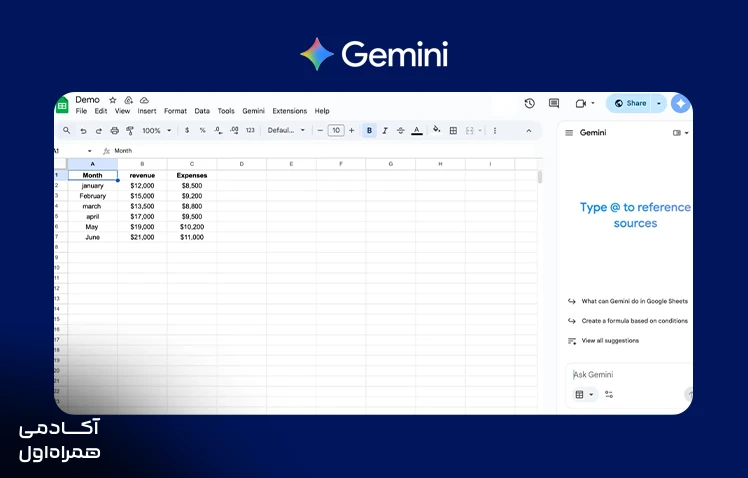
انتخاب بهترین ابزار به نوع کاری که انجام میدهید بستگی دارد. Microsoft Copilot، ChatGPT و Gemini از گزینههای شناختهشده برای تحلیل داده، فرمولنویسی و انجام کارهای مختلف در Excel هستند.
۲- آیا میتوان با هوش مصنوعی فایل اکسل ساخت؟
بعضی ابزارهای هوش مصنوعی میتوانند بر اساس یک پرامپت، جدول، ستونها، فرمولها و قالببندی موردنیازتان را بسازند. بعضی ابزارها هم امکان دریافت خروجی در قالب XLSX را دارند.
۳- آیا ChatGPT میتواند فرمول Excel بنویسد؟
میتوانید هدف محاسبه و ساختار دادهها را برای ChatGPT توضیح دهید تا فرمول مناسب Excel را پیشنهاد یا تولید کند. با این حال، بهتر است فرمول تولیدشده را قبل از استفاده بررسی کنید.
۴- آیا ابزار رایگان برای کار با اکسل وجود دارد؟
بعضی ابزارهای AI نسخه رایگان یا امکانات رایگان محدودی برای کار با Excel ارائه میکنند. میزان دسترسی به قابلیتها، تعداد استفاده و امکانات نسخه رایگان در هر ابزار متفاوت است.
۵- آیا هوش مصنوعی میتواند دادههای Excel را تحلیل کند؟
ابزارهای هوش مصنوعی میتوانند دادههای Excel را بررسی و خلاصه کنند، تغییرات دادهها و نحوه ارتباط آنها با یکدیگر را شناسایی و برای نمایش اطلاعات، نمودار و گزارش تولید کنند. دقت نتیجه به کیفیت دادههای ورودی و بررسی خروجی نیز بستگی دارد.
منبع: