وبینار معرفی مسیر شغلی مهندس داده
۹۲۹ نفر
۰ساعت
رایگان
خرید دوره



فرمولهای اکسل یکی از قدرتمندترین ابزارهای آن به منظور انجام محاسبات و تجزیه و تحلیلهای پیچیده برای افرادی هستند که به صورت ویژه با دادههای مختلف سروکار دارند. اگر حسابدار هستید یا اینکه مسئولیت تحلیل دادههای یک پروژه را برعهده دارید، بدون اطلاع از روشهای فرمول نویسی اکسل روند کار برای شما دشوار، کسلکننده و پر از خطا خواهد بود. با توجه به اهمیت مسئله تصمیم گرفتیم در این مطلب از وبلاگ آکادمی همراه اول سراغ آموزش گام به گام فرمول نویسی در اکسل و حتی روش استفاده از هوش مصنوعی برای سادهتر کردن روند کار برویم، پس تا انتها همراه ما بمانید.

پیش از بررسی روش فرمول نویسی در اکسل برای حسابداری باید دید که مفهوم فرمول نویسی در این ابزار چیست؟ زمانی که صحبت از فرمول نویسی اکسل میشود منظور نوشتن دستورهای مشخصی است که روی دادهها اثر میگذارند و نتیجهای شامل جمع، تفریق، میانگین یا سایر محاسبات و عملیاتهای پیچیده را به دست میآورند. البته در نظر داشته باشید که فرمول نویسی در این برنامه با نوشتن فرمول در کلاسهای ریاضی متفاوت است و قواعد خاص خود را دارد.
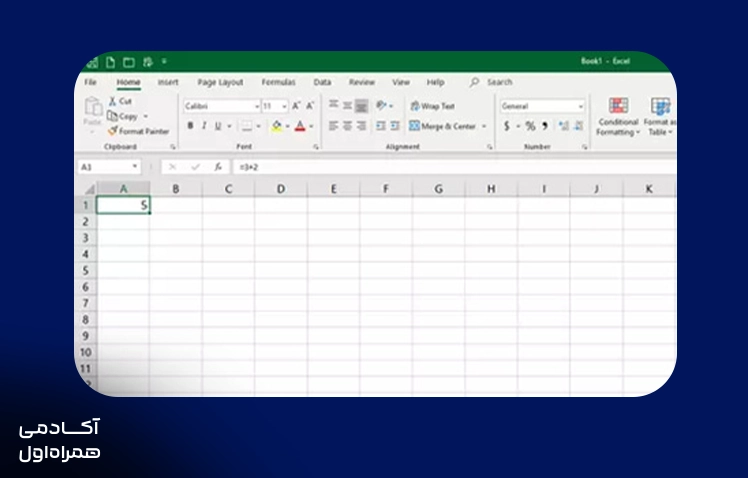
برای مثال فرمولها به جای اینکه با علامت = (مساوی) تمام شوند با آن آغاز میشوند و به جای =۳+۲ به شکل ۳ + ۲ = هستند.
یکی از لازمههای تسلط به فرآیند نوشتن فرمول آشنایی با معنی علامت ها در فرمول نویسی اکسل
است؛ میتوانید در جدول زیر معنای علائم را مشاهده کنید:
| علامت | معنی |
| = | شروع فرمول |
| + | جمع |
| – | تفریق |
| * | ضرب |
| / | تقسیم |
| ^ | توان |
| : | بازه (مثلا A1:A10) |
همانطور که در قسمت قبل به آن اشاره کردیم فرمول نویسی در اکسل برای یک ستون با گذاشتن علامت = آغاز میشود؛ در حقیقت این علامت به اکسل نشان میدهد که شما قصد دارید در این سلول فرمول بنویسید.
نکته: مسئله مهمی باید در نظر بگیرید حق تقدم عملگرهای مختلف در این برنامه است: با این حساب توان در مقایسه با ضرب و تقسیم هم در مقایسه با جمع و تفریق اولویت دارد.
در اولین قدم، برنامهی مایکروسافت اکسل را باز و با کلیک روی یکی از سلولها علامت مساوی را در آن تایپ کنید. با انجام این کار شما میتوانید انواع اعداد دلخواهتان را درون سلول قرار دهید. برای مثال با تایپ ۴+۴ = و فشردن کلمه enter عدد ۸ مطابق با تصویر زیر به شما نمایش داده خواهد شد:
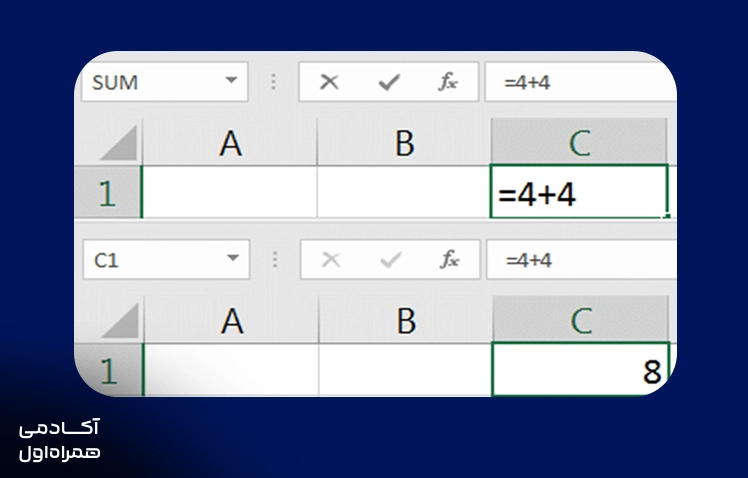
برای مشاهده فرمول مربوطه میتوانید سلول را انتخاب کنید تا فرمول آن در نوار بالای صفحه نمایش داده شود که در مثال فوق برابر با ۴+۴ = است. البته در نظر داشته باشید که این تنها راه توسعه فرمولها در اکسل نیست و این کار با ارجاع به سلول هم امکانپذیر است که در بخش بعد به آن پرداخته شده است.
یکی از ویژگیهای مثبت اکسل این است که امکان توسعه فرمول بدون وارد کردن مستقیم اعداد موردنظر هم در آن وجود دارد.
در ادامه مثال قبل به جای وارد کردن دو عدد ۴ در دیگر سلولها میتوانید در فرمول اشاره کنید که دادهی موردنظر در کدام سلول از صفحه وجود دارد.
در چنین شرایطی در صورت نیاز به تغییر فرمول میتوان این کار را با دادههای کاربرگ انجام داد بدون اینکه نیاز به دستکاری فرمول وجود داشته باشد.
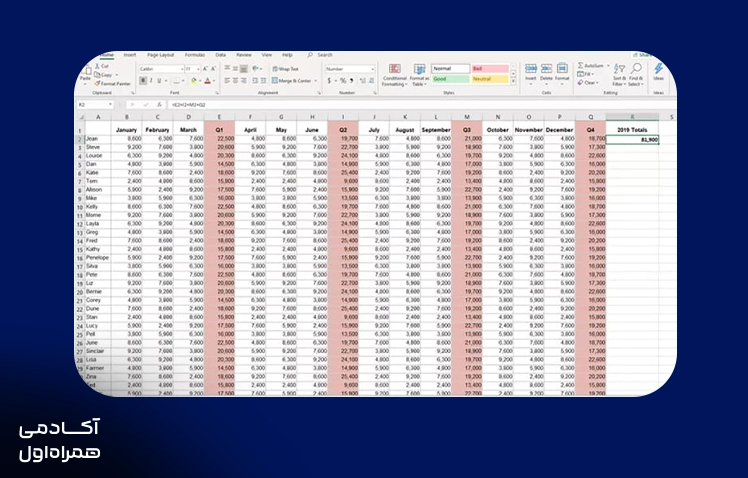
برای درک بهتر تصور کنید که هدایت تیمی از فروشندگان و پیگیری فروش ماهانه و فصلی آنها را برعهده دارید. زمانی که میخواهید مجموعه فروش آنها را در طول یک سال محاسبه کنید به جای وارد کردن عدد مربوط به مقدار فروش هر ماه درون فرمول میتوانید به سلول آنها ارجاع دهید تا روند کار با نظم بهتری دنبال شود.
اگر قصد فرمول نویسی در اکسل if با استفاده از ارجاع به سلولها دارید، بهتر است نکات و موارد زیر را در نظر بگیرید:

برای ارجاعات سلولی پیش از هرکاری باید یک فرمول ساده بسازید و پس از آن مراحل زیر را دنبال کنید:
۱. در اولین قدم صفحه خود را با داده پر کنید؛ برای این منظور یک فایل اکسل جدید باز و در آن سلول C را انتخاب کنید تا فعال شود.
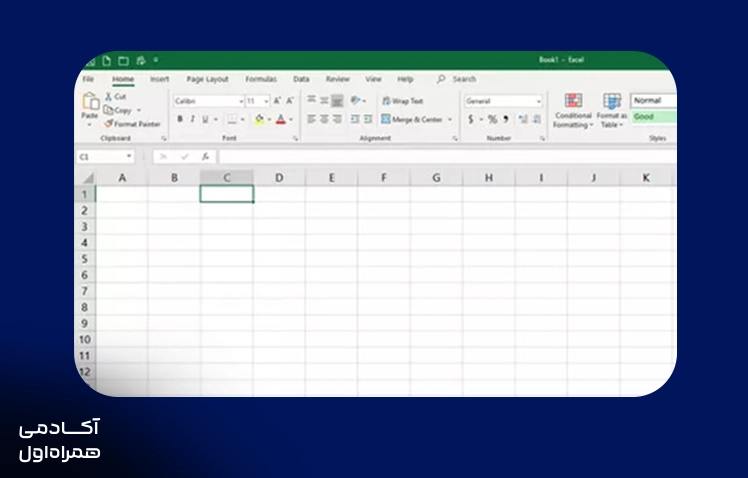
۲. عدد ۳ را در این سلول تایپ کنید و دکمه اینتر را روی صفحه کلید خود فشار دهید.
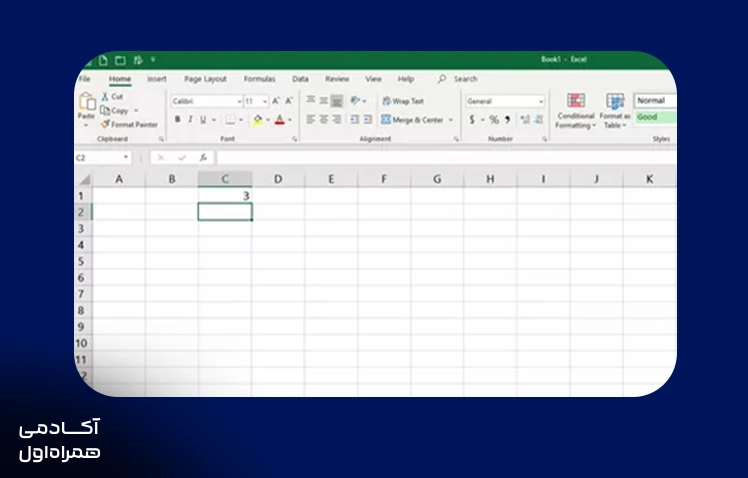
۳. با این کار سلول C2 باید انتخاب شده باشد؛ در غیراینصورت این سلول را انتخاب و عدد دو را در آن تایپ کنید. در نهایت مجدداً کلید اینتر را در صفحه کلید خود فشار دهید.
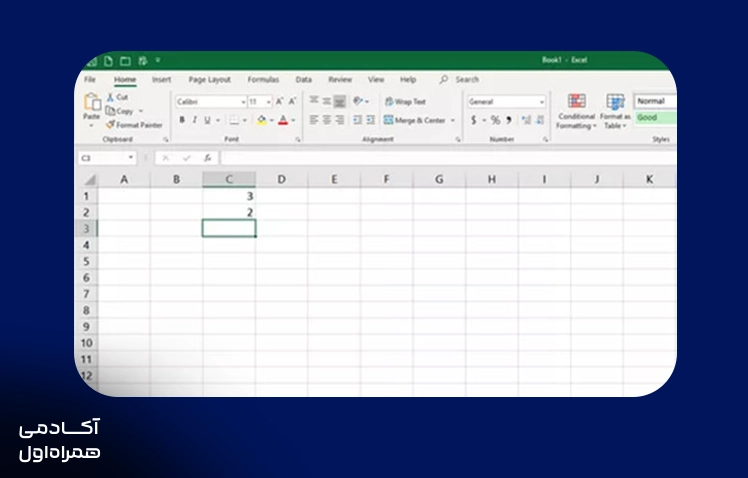
۴. حال فرمول را با انتخاب سلول D1 و تایپ کردن C1+C2= ایجاد کنید. در نظر داشته باشید که با تایپ کردن هر ارجاع سلولی، سلول مربوط به آن هایلایت میشود.
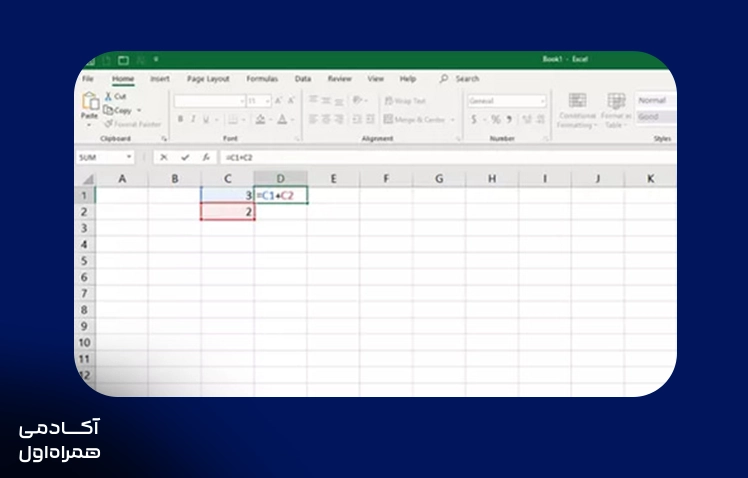
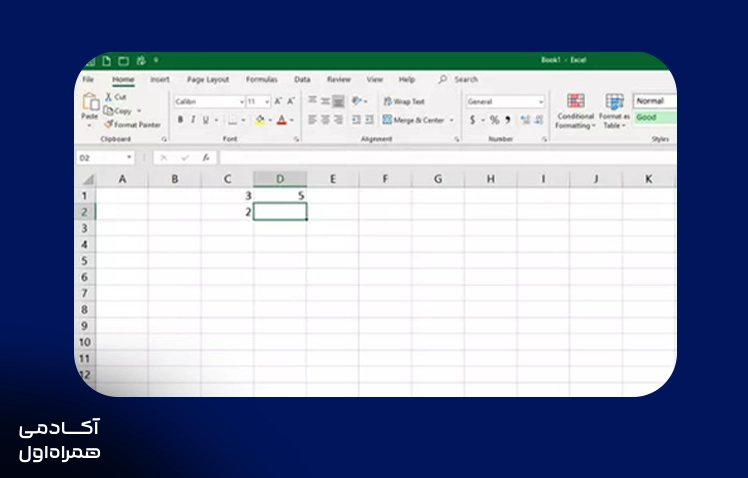
۵. در این مرحله برای تکمیل فرمول باید دکمه اینتر را فشار دهید. با این کار جواب ۵ در سلول D1 به نمایش در میآید.
نکته: با انتخاب مجدد سلول D1، فرمول کامل یعنی C1+C2= در نوار فرمول بالای صفحه نشان داده میشود.
یکی از سادهترین و سریعترین راهکارهای وارد کردن ارجاع سلولی استفاده از اشارهگر است. البته این تمام مزایای استفاده از اشارهگر نیست و به کمک آن خطر اشتباه در تایپ اعداد یا ارجاع به سلولها از بین میرود و نتایج به صورت کاملاً دقیق به دست میآیند. برای این منظور:
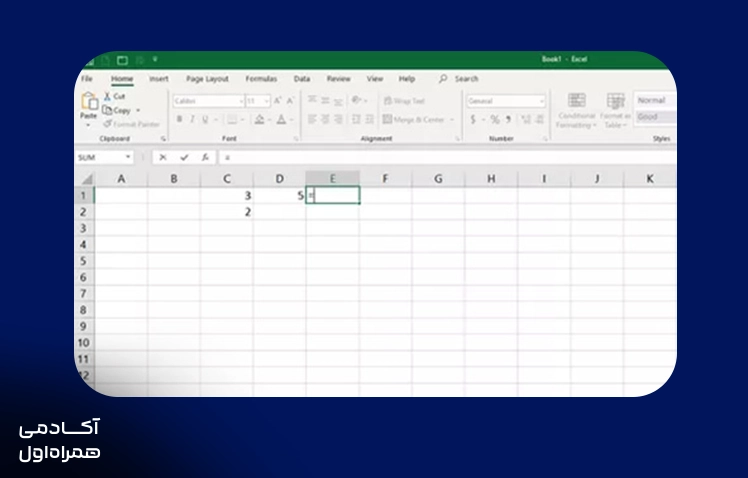
۱. سلول E1 را انتخاب و بعد از فعال شدن علامت تساوی = را در آن تایپ کنید.
۲. با استفاده از موس سلول C1 را انتخاب کنید تا ارجاع سلولی در فرمول قرار بگیرد.
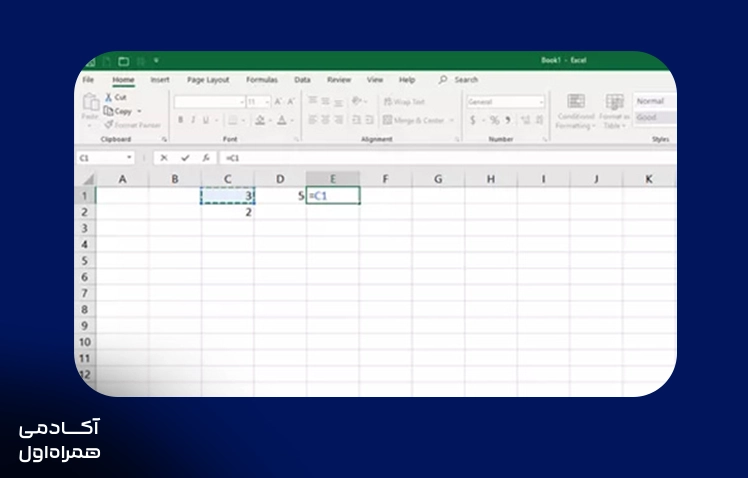
۳. علامت + را تایپ و با استفاده از موس سلول C2 را انتخاب کنید تا دومین ارجاع سلولی هم درون فرمول قرار داده شود.
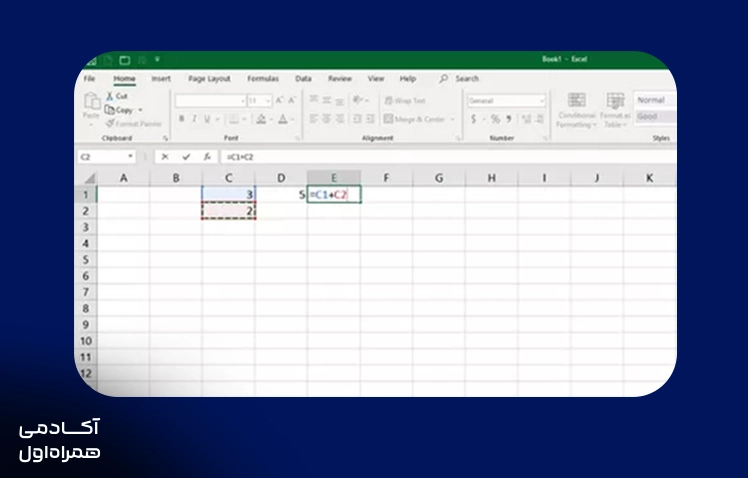
۴. برای کامل کردن فرمول و نمایش نتیجه در سلول E1 دکمه اینتر را فشار دهید.
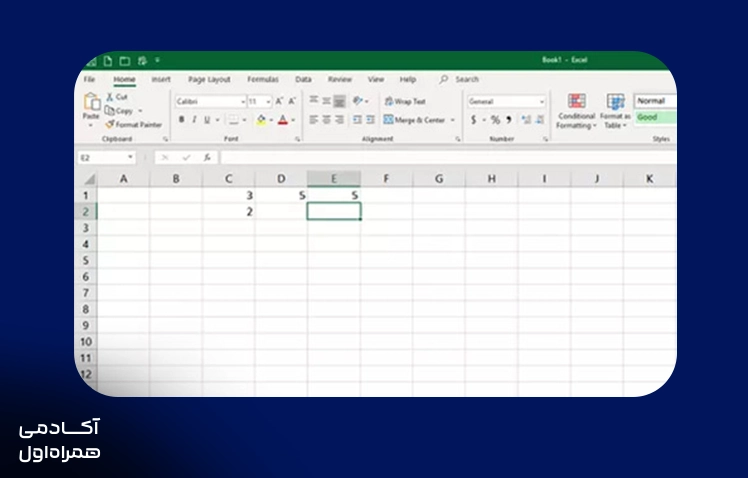
۵. برای اینکه ببینید تغییر در یکی از مقادیر چه تاثیری بر نتیجه دارد، کافی است داده سلول C1 را از عدد ۳ به ۶ تغییر و دکمه اینتر را فشار دهید. با این کار، اگرچه فرمولها بدون تغییر باقی میمانند، نتایج موجود در سلولهای D1 و E1 از ۵ به ۸ تغییر میکنند.

عمده محاسبات دخیل در حسابداری شامل جمع هزینهها، محاسبه سود، قسط و مالیات و بررسی وضعیت پرداخت تکراری میشوند. خبر خوب این که با استفاده از اکسل و تعریف چند فرمول ساده در آن که در ادامه تعدادی از پرکاربردترین آنها معرفی شدهاند، میتوانید کارهای خود را سریعتر و دقیقتر از قبل دنبال کنید:
فرمول نویسی اکسل زمانی که با حجم بالایی از داده در جدول مواجه هستید کار چندان سادهای نیست و زمان بسیار زیادی را به خود اختصاص میدهد. خوشبختانه در دنیای امروز به واسطهی گسترش ابزارهای هوش مصنوعی از قبیل ChatGPT میتوان این کار را سادهتر و سریعتر از قبل انجام داد.
فرمول نویسی اکسل با هوش مصنوعی نیازمند دسترسی به مایکروسافت اکسل یا گوگل شیت و داشتن حساب OpenAI است. پس از آن میتوانید مراحل زیر را دنبال کنید:
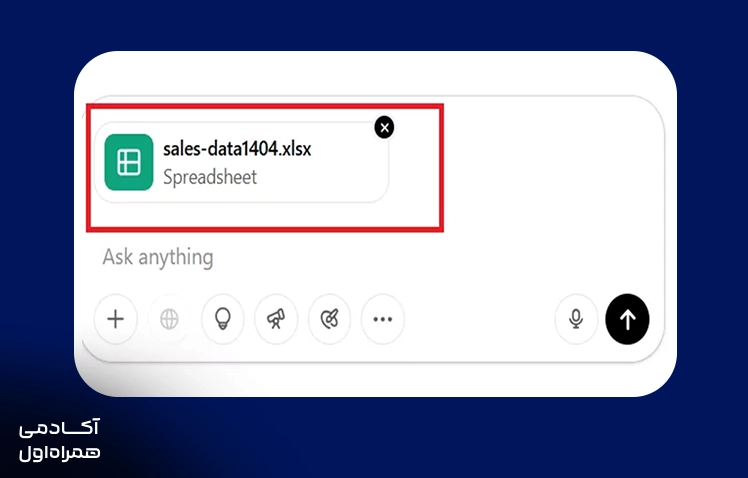
بعد از باز کردن چت جی پی تی در صورت استفاده از GPT-4o میتوانید فایل اکسل خود را در آن آپلود کنید و از آن بخواهید تا فرمولهای موردنیاز را برای محاسبات موردنظر بسازد. در صورت استفاده از ChatGPT Plus صفحه اکسل شما تعاملی خواهد بود و میتوانید نمودارهای قابل تنظیم هم در آن ایجاد کنید.
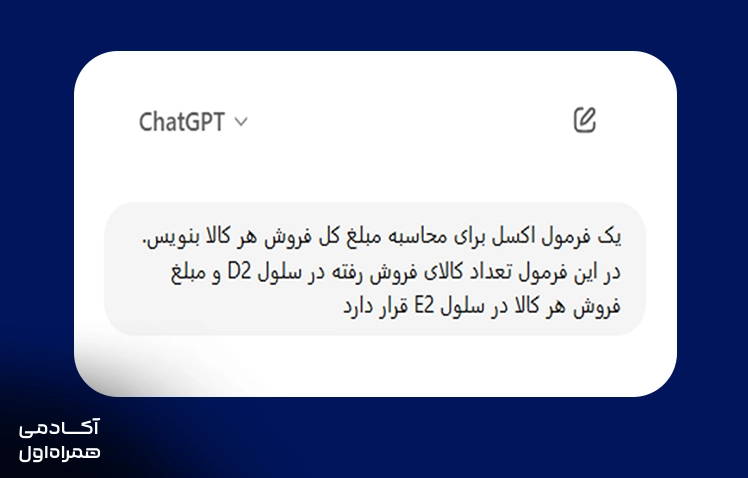
تصور کنید که دادههای شما مربوط به فروش محصولات یک فروشگاه است و میخواهید فرمولهای مختلفی را به منظور محاسبه مبلغ کلی فروش هر کالا، مالیات و تعداد باقیمانده از آن کالا در انبار تعریف کنید. در اینصورت لازم است نشانی سلول و فرمول را به صورت دقیق در پرامپت خود برای هوش مصنوعی توضیح دهید. برای مثال:
حال میتوانید فرمول پیشنهادی چت جی پی تی را درون سلول موردنظر فایل اکسل خود کپی کنید. البته همواره توصیه میشود که پیش از ادامه عملیات محاسبه در سایر سلولها از درستی فرمول اطمینان حاصل کنید تا روند فرمول نویسی اکسل با هوش مصنوعی بدون مشکل دنبال شود.
همانطور که ملاحظه کردید تسلط بر آموزش فرمول نویسی پیشرفته در اکسل یکی از مهارتهایی است که میتواند روند کار با دادههای گوناگون را در زمینههای مختلف به شکل موثری بهینهسازی کند. آشنایی با فرمولهای پایه، توابع شرطی و تسلط بر ابزارهای هوش مصنوعی به شما کمک میکند تا از مزایای گوناگون اکسل به عنوان برنامهای قدرتمند و حرفهای بهرهمند شوید. اگر قصد دارید با کلیهی جزئیات مربوط به فرمول نویسی اکسل با هوش مصنوعی آشنا شوید، پیشنهاد میکنیم در دوره تحلیلگر داده شرکت و به این شکل مسیر یادگیری خود را سریعتر و عمیقتر کنید.
منابع: