جدول در اکسل چیست؟ آموزش کامل ساخت، ویرایش و تنظیمات جدول در Excel
یکی از بهترین راهکارهای ارائه اطلاعات و بررسی دادههای گوناگون استفاده از جداول در ابعاد و اشکال مختلف است. اگرچه در حال حاضر نرمافزارهای زیادی برای اینکار وجود دارند، اکسل همچنان یکی از ایدهآلترین گزینههای موجود بهشمار میرود. جدول در اکسل ابزاری قدرتمند برای مرتبسازی، فیلتر کردن و محاسبه ساده محسوب میشود. اما چطور میتوانید این کار را انجام دهید و از تمامی قابلیتهای موجود در برنامه بهرهمند شوید؟ برای رسیدن به پاسخ این پرسشها تا انتها همراه ما در آکادمی همراه اول و آموزش ساخت جدول پیشرفته در اکسل بمانید.
عمدهی افرادی که به صورت مقدماتی با نرمافزار اکسل آشنایی دارند، تصور میکنند که قرارگیری دادههای موجود در برگه درون ردیفها و ستونهای مختلف به معنی ترسیم جدول است. اما وجود دادهها به شکل جدول تا زمانی که آن را به شکل خاصی ترسیم نکنید، معنی ندارد.
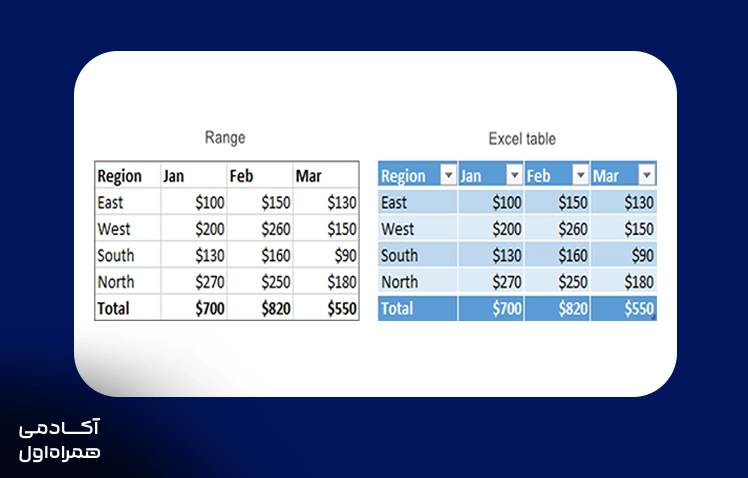
با این حساب میتوان گفت که جدول در اکسل به صورت کلی عمل میکند و به شما اجازه میدهد تا محتوای موجود در آن را مستقل از سایر دادههای موجود برگه مدیریت کنید. برای درک بهتر در تصویر زیر یک محدوده معمولی و یک قالب جدول واقعی در اکسل آورده شده است:
مشخصات انواع جدول در اکسل
واضحترین تفاوتی که بین جدول اکسل و محدودهای از دادههای قالببندی وجود دارد، استایل یا سبک خاص آن است. البته ماجرا به همینجا ختم نمیشود و جداول اکسل ویژگیهای قدرتمند دیگری هم به شرح زیر دارند:
جداول اکسل پویا هستند، یعنی اینکه با اضافه یا حذف کردن ستونها و ردیفها به صورت خودکار بزرگ یا کوچک میشوند.
در نمونه جدول در اکسل گزینههای مرتبسازی (sort)، فیلتر (filter) و اسلایسر (slicer) به صورت یکپارچه وجود دارند.
کاربران میتوانند با استفاده از استایلهای جدول موجود به سادگی آنها را قالببندی کنند.
هدینگ مربوط به ستونها در زمان اسکرول کردن همچنان قابل مشاهده است.
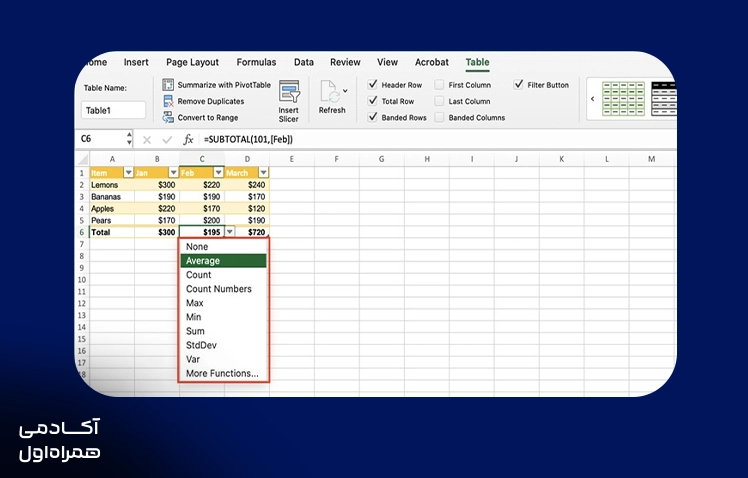
قابلیت جمعبندی سریع (Quick totals) به کاربران اجازه میدهد تا ضمن جمع کردن و شمارش دادهها، میانگین مربوط به آنها و مقادیر حداقل و حداکثر را به سادگی یک کلیک پیدا کنند.
شما با استفاده از ستونهای محاسباتی قادر هستید با استفاده از یک فرمول کل مقادیر موجود در یک ستون را محاسبه کنید.
استفاده از نام جدول و ستونها به جای ارجاعات سلولی به خوانایی بیشتر فرمولها کمک میکنند.
وجود نمودارهای پویا که با حذف یا اضافه کردن دادهها به صورت خودکار تنظیم میشوند.
کشیدن جدول در اکسل
حال که با مفهوم کلی و تنظیمات جدول در اکسل آشنا شدید، نوبت آن رسیده است که روش کشیدن آن را هم مورد بررسی قرار دهیم. برای این منظور لازم است مراحل زیر را دنبال کنید:
مرحله اول
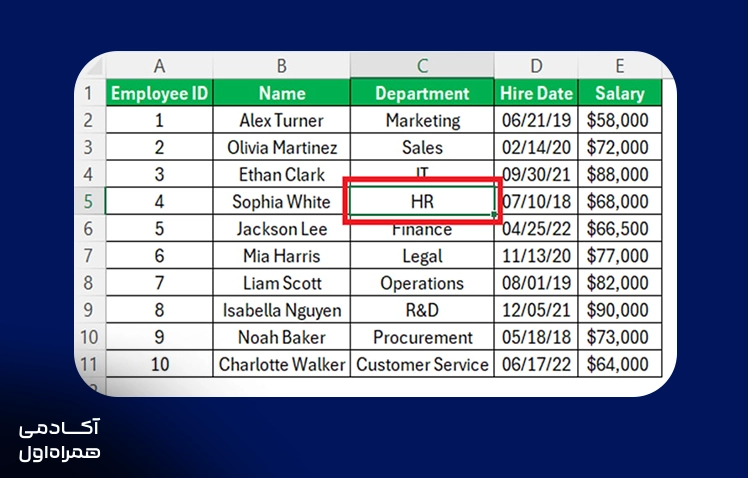
با کلیک کردن روی هر سلولی در محدوده دادهها که میخواهید به جدول تبدیل شود، کار خود را آغاز کنید.
مرحله دوم
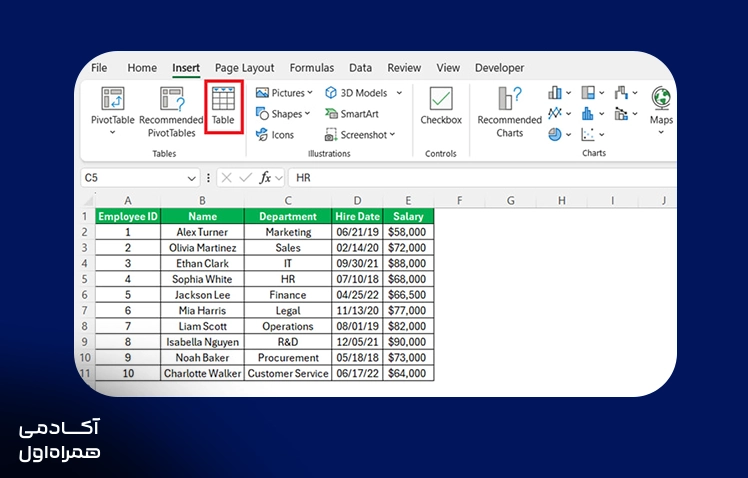
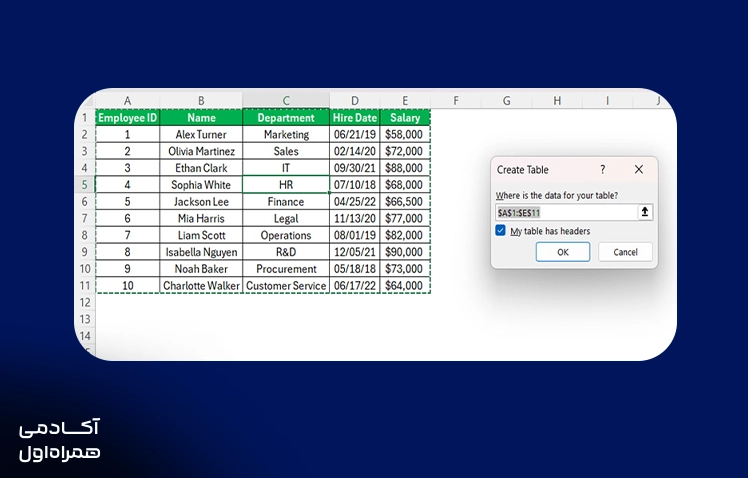
به تب درج (Insert) بروید و از آنجا قسمت جداول (Tables) را پیدا کنید. علاوهبراین میتوان با استفاده از میانبر Ctrl + T هم به صورت مستقیم باکس ایجاد جدول (Create Table) را باز کرد.
مرحله سوم
در این مرحله از ویرایش جدول در اکسل پیش از زدن دکمه تایید لازم است گزینهی جدول من سربرگ دارد (My table has headers) را علامت بزنید. با انجام این کار ردیف اول به عنوان سربرگ ستونهای جدول شما مشخص خواهد شد.
اکسل معمولاً به صورت خودکار سایر دادههای مرتبط اطراف سلول موردنظر را انتخاب میکند. با این حال بهتر است نگاهی به خطچینهای محدوده انتخاب شده بیندازید و از انتخاب کلیه موارد موردنظر خود مطمئن شوید.
مرحله چهارم
در این مرحله از طراحی جدول در اکسل بعد از انتخاب گزینه (OK)، جدولی با قالببندی زیبا جایگزین محدوده ساده ساخته میشود.
در این حالت میتوانید فیلترها را در بالای هر ستون پیدا و از تب طراحی (Design) هم برای دسترسی به ویژگیهای پیشرفتهتر جدول خود استفاده کنید.
همانطور که ملاحظه کردید با دنبال کردن مراحل بالا دیگر نیازی به دیدن فیلم آموزش کشیدن جدول در اکسل نخواهید داشت و میتوانید این کار را در کوتاهترین زمان و به زیباترین شکل ممکن انجام دهید.
به کمک دستورالعملهای مرحله قبل میتوانید یک جدول با سبک پیشفرص در اکسل ترسیم کنید. اما اگر خواهان استفاده از استایلهای دلخواهتان هستید، باید مراحل زیر را انجام دهید:
یکی از سلولهای موجود را در بین مجموعهی دادهها انتخاب کنید.
در تب خانه (Home) در گروه استایل (Styles) روی گزینه Format as Table کلیک کنید.
سبک موردنظر را انتخاب کنید.
در باکس Create Table در صورت نیاز محدوده را تنظیم کنید و بعد از انتخاب گزینه My table has headers روی OK بزنید.
نکته: برای اعمال سبک انتخابی و حذف دیگر قالببندیهای موجود، روی استایل راست کلیک و از منو نمایش داده شده گزینهی Apply and Clear Formatting را انتخاب کنید.
روش نامگذاری نمونه جدول در اکسل
با هر بار ایجاد جدول در اکسل، برنامه به صورت خودکار یک نام پیشفرض مانند Table1 به آن اختصاص میدهد. زمانی که شما در پروژههای گوناگون با چند جدول مختلف سروکار دارید لازم است نام آنها را به کلمهی معنادارتری تغییر دهید که روند کار را برایتان سادهتر کند. برای این منظور:
یکی از سلولهای موجود در جدول را انتخاب کنید.
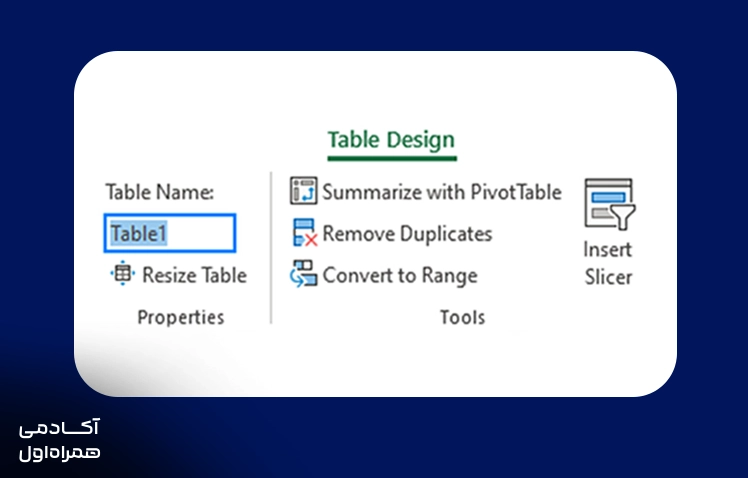
در تب Table Design و گروه Properties نام فعلی را در کادر Table Name انتخاب و نام جدید را جایگزین آن کنید.
نکته: برای مشاهده نام تمامی جداول موجود در برگه فعلی کلیدهای ترکیبی Ctrl + F3 را فشار دهید تا قسمت Name Manager به شما نمایش داده شود.
چطور از قابلیتهای تنظیمات جدول در اکسل بهرهمند شویم؟
جداول اکسل ویژگیهای فوقالعاده و کاربردی دارند و کاربران بهواسطهی آنها میتوانند محاسبه، تغییر و بهروزرسانی دادهها را به سادگی پیگیری کنند. اگر شما هم میخواهید تجزیه و تحلیل دادهها را به شکلی کارآمدتر دنبال کنید نکات و موارد زیر را در نظر بگیرید:
فیلتر کردن جدول در اکسل
تمامی جداول اکسل به صورت پیشفرض قابلیت فیلتر خودکار دارند. با این حال برای انجام دادن این کار باید:
روی فلش کشویی در سربرگ ستون کلیک کنید.
کادرهای کنار دادههایی را که میخواهید فیلتر شوند بردارید یا اینکه تمام آنها را از حالت انتخاب خارج و سپس کنار دادههایی که میخواهید نمایش داده شوند، علامت بزنید.
در صورت تمایل میتوانید از گزینههای Filter by Color و Text Filters هم استفاده کنید.
روی OK بزنید.
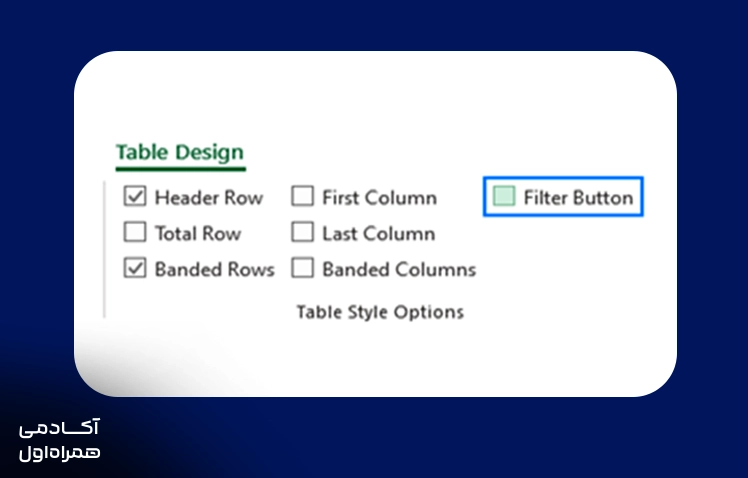
اگر به ویژگی فیلتر خودکار نیاز ندارید میتوانید با برداشتن تیک مربوط به Filter Button در تب Design موجود در گروه Table Style Options فلشهای را حذف کنید. البته این تنها راهکار موجود نیست و میتوان این کار را با استفاده از میانبر Ctrl + Shift + L هم انجام داد.
علاوهبراین، میتوان با اضافه کردن یک اسلایسر نوعی فیلتر بصری برای جدول ایجاد کرد. برای این کار، در تب Table Design موجود در گروه Tools روی Insert Slicer کلیک کنید.
مرتبسازی جدول در اکسل
در این قسمت از آموزش مقدماتی رسم جدول در اکسل به سراغ روش مرتبسازی جدول با توجه به یک ستون خاص میرویم. برای این کار روی فلش کشویی در سلول هدینگ کلیک و گزینه مرتبسازی موردنظر را انتخاب کنید:
گسترش جداول اکسل
با تایپ کردن در سلول مجاور، جدول اکسل به صورت خودکار گسترش پیدا میکند تا این دادههای جدید را هم در خود جای دهد.
این مشخصه همراه با ارجاعات ساختار یافته، محدودهای پویا برای فرمولها و دادههای مختلف شما ایجاد میکند. اگر نمیخواهید دادههای جدید بخشی از جدول شما را تشکیل دهند، کافی است از کلیدهای ترکیبی Ctrl + Z کمک بگیرید.
نکته: میتوان با کشیدن دسته کوچک در گوشه پایین سمت راست هم جدول را به صورت دستی بزرگتر کرد.
علاوهبراین میتوانید با استفاده از دستور Resize Table هم تعداد دلخواه از ستون و ردیف را به جدول خود به صورت زیر اضافه کنید. به این منظور:
بخش موردنظرتان را در جدول انتخاب کنید.
در تب Design، در گروه Properties روی Resize Table کلیک کنید.
زمانی که کادر مربوطه ظاهر شد، محدودهی موردنظر برای قرارگیری جدول را انتخاب و OK را بزنید.
تفاوت فرمول جدول در اکسل با فرمول معمولی
یکی از مهمترین مزایای استفاده از جدول در اکسل، امکان استفاده از فرمول جدول در اکسل یا همان فرمولهای ساختاریافته است. در حالت معمولی، فرمولها با آدرس سلولها نوشته میشوند، اما زمانی که دادهها داخل جدول قرار میگیرند، اکسل اجازه میدهد بهجای آدرس سلولها از نام ستونها استفاده کنید. این کار مزایای زیر را به همراه خواهد داشت:
افزایش خوانایی فرمولها؛
کاهش احتمال خطا؛
گسترش فرمولها به صورت خودکار با اضافه شدن دادههای جدید
با اینکه جدول در اکسل ابزار بسیار قدرتمندی برای مدیریت و تحلیل دادهها بهشمار میرود، اگر بهدرستی از آن استفاده نشود بههمریختگی اطلاعات یا حتی از بین رفتن محاسبات را در پی خواهد داشت. بسیاری از این خطاها که در ادامه مورد بررسی قرار گرفتهاند، بهدلیل عدم آشنایی با جداول اکسل رخ میدهند و بهراحتی قابل پیشگیری هستند:
حذف کامل جدول
یکی از اشتباهات متداول کاربران پاک کردن کامل جدول به جای حذف ظاهری آن است. اگر قصد انجام این کار را دارید میتوانید با استفاده از گزینه Convert to Range بدون از بین بردن دادهها، قالب جدول را پاک کنید.
استفاده از آدرس سلول در فرمول
برای افزایش خوانایی فرمولها و ممانعت از بروز خطا در زمان اضافه کردن دادههای جدید به جای آدرس سلول، از نام ستون در آنها استفاده کنید.
وارد کردن ردیف یا ستونهای خالی
در صورت وارد کردن سلول یا ردیف خالی در وسط جدول قابلیت فیلتر، مرتبسازی و دیگر فرمولهای آن دچار اختلال خواهند شد؛ بنابراین حتماً دادهها را به شکل پیوسته و بدون فاصله وارد کنید.
غیرفعالسازی ناخواسته فیلترها
گاهیاوقات کاربران به صورت تصادفی فیلترهای جدول را غیرفعال و تصور میکنند که دادهها حذف شدهاند؛ بنابراین همیشه در اولین گام فیلترها را دوباره فعال و اطلاعات خود را به این شکل بازگردانی کنید.
جدول در اکسل یکی از پایهایترین و در عین حال مهمترین مهارتهایی است که هر کاربر اکسل باید بلد باشد. با یادگیری آموزش مقدماتی رسم جدول در اکسل و استفاده از فرمول جدول در اکسل میتوانید دادههای خود را حرفهایتر مدیریت کنید. البته برای رسیدن به بالاترین سطح مهارت در استفاده از این برنامه میتوانید در دورههای کاربردی مانند تحلیلگر داده آکادمی همراه اول شرکت و به این شکل تغییرات چشمگیری در پیشبرد کارهای تحلیلی خود ایجاد کنید.


 پیام اسفندیاری
 (۴۵ رای)
 ۱۶۳۱ نفر
 ۷۴ ساعت و ۴ دقیقه